
Ebből a cikkből megtudhatja:
- Mi az a teljes körű felügyelettel működő szervizmód, és hogyan kapcsolható be
- Hogyan működik a szervizmód felülete
- Gyakran ismételt kérdések
Service mode with full management
A teljes körű felügyelettel működő szervizmód a WordPress hibáinak elhárítására és a működését elvesztett weboldal javítására szolgál. Legfeljebb 1 óráig tart. A határidő lejártakor vagy kézi kikapcsoláskor a rendszer automatikusan:
- kikapcsolja a szervizmódot az adminisztrációban és a szerveren;
- eltakarítja a használt fájlokat és az adatbázis-bejegyzéseket.
A szervizmódot a következő lépésekkel kapcsolhatja be:
- Jelentkezzen be az ügyfél-adminisztrációba ⧉.
- A felső menüben kattintson a Hosting services.
- Válassza ki azt a Hosting WP szolgáltatást, amelyhez be szeretné kapcsolni a szervizmódot. A szolgáltatás neve a bal oldali menü fejlécében jelenik meg.
- A bal oldali menüben kattintson a Tools.
- mezőbe. Service mode with full management szekcióban kattintson a Activate.
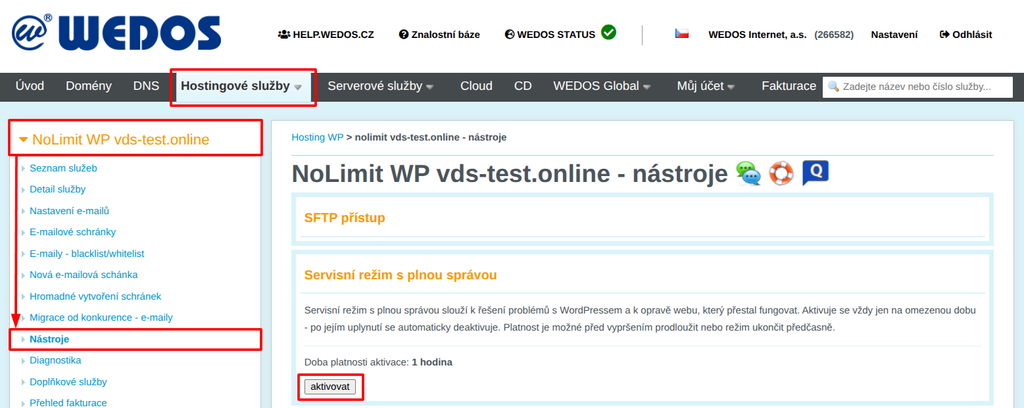
A rendszer legfeljebb 5 percen belül bekapcsolja a szervizmódot. Ez idő alatt nem végezhet más műveleteket a Tools.
Hozzáférés a szervizfelülethez
Ha a szervizmód bekapcsolása után 1–5 perccel sem látja a bejelentkezést, frissítse kézzel a Tools.
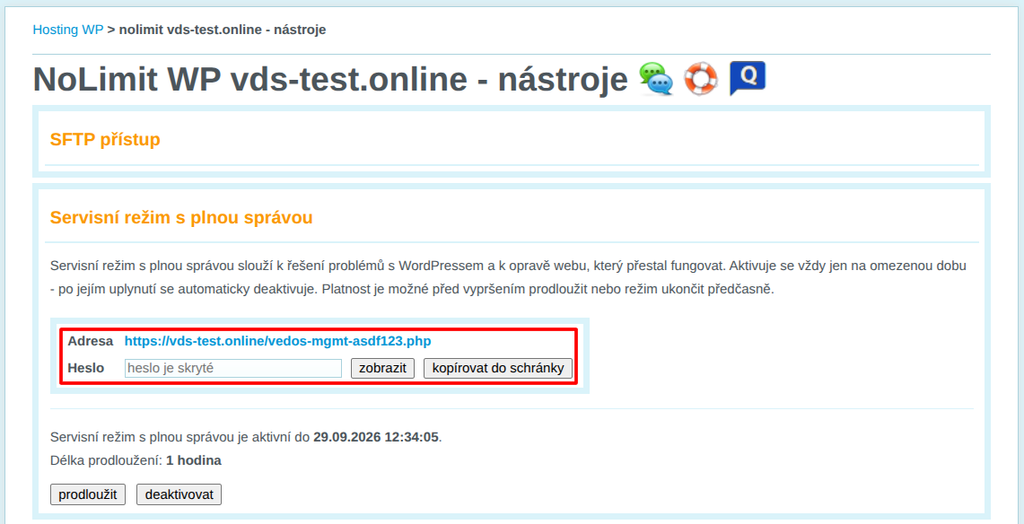
A bekapcsolás után a rendszer létrehozza a szervizfelület eléréséhez szükséges címet és jelszót. A cím minden alkalommal más, a rendszer véletlenszerűen generálja. Az adatokat nem küldjük e-mailben, csak az adminisztrációban találja meg őket a következő szekcióban: Service mode with full management.
- Address – a hivatkozás megnyitja a szervizfelületet.
- Password – a jelszó megjelenítéséhez kattintson a show vagy a copy to clipboard.
A szervizmód meghosszabbítása és kikapcsolása
A bekapcsolás után a Service mode with full management szekcióban megjelenik a dátum és az időpont, ameddig a mód aktív, valamint egy meghosszabbítás hossza (1 óra). Alattuk két gombot talál:
- extend – a rendszer az eredeti lejárattól számítva 1 órával meghosszabbítja a szervizmód érvényességét;
- deactivate – a rendszer azonnal leállítja a szervizmódot, és eltakarítja a használt fájlokat és az adatbázis-bejegyzéseket.
A szervizmód felülete
Nyissa meg a szervizmód címét, adja meg a jelszót, és kattintson a Log Ingombra. Megjelenik egy oldal a következő információkkal és vezérlőelemekkel:
- Auto-login: A felső sávban található gombbal ideiglenes adminisztrátorként jelentkezhet be a WP felületre. Itt megtalálja a hozzá tartozó hozzáférési adatokat is, ha szükség esetén át szeretné adni őket külső adminisztrátornak.
- Adminer: Ez a gomb elindítja az Adminer adatbázis-kezelő alkalmazást, és automatikusan bejelentkezteti a felhasználót.
- Auto-cleanup: A jobb felső sarokban látható az automatikus takarítás indításáig hátralévő idő. Az időzítőt bármilyen művelettel, az oldal frissítését is beleértve, visszaállíthatja. Ez az érték nincs hatással a felület kikapcsolására a rendszerben és az ügyfél-adminisztrációban.
- Site status: A navigációs oszlop alsó részén gyorsan áttekintheti a weboldal egyes részeinek állapotát – a
wp-config.phpfájlét, az adatbázis-hozzáférésekét és -kapcsolatét, a .htaccess fájlét, a WP Debug eszközökét és az Adminer szervizfelületét. - Log file: A weboldal állapota alatt megtalálja a végrehajtott beavatkozások naplójának letöltési hivatkozását.
A navigációs oszlopon keresztül a szervizfelület következő szakaszaiba juthat el:
Main page
A kezdőoldal a WordPressbe való gyors bejelentkezésre és az Adminer adatbázis-kezelő megnyitására szolgál.
A gyors bejelentkezéshez a szervizmód külön, adminisztrátori jogokkal rendelkező fiókot hoz létre, amely csak a szervizmód aktív ideje alatt érvényes.
Plugins
Az oldal főként a weboldal hibáját okozó bővítmény kikapcsolására szolgál. Megjeleníti a WordPressben telepített bővítmények listáját. A táblázat a következő oszlopokat tartalmazza:
- Status – a zöld pont az aktív, a piros pont a kikapcsolt bővítményt jelöli.
- Plugin – a bővítmény mappájának és fő fájljának neve, például wgpwpp/wgpwpp.php.
- Action – a Turn Off gomb kikapcsolja a bővítményt, a Turn On aktiválja.
A rendszer a gombra kattintás után azonnal módosítja a bővítmény állapotát.
WP Users
Az oldal a WordPress-felhasználók kezelésére szolgál. Itt új felhasználót hozhat létre, módosíthatja egy meglévő jelszavát, vagy törölheti a felhasználót. Főként akkor hasznos, ha nem tud bejelentkezni az adminisztrációba a saját fiókjával.
gombra kattintva hozhatja létre. Add New User szakaszban új WordPress-felhasználót hozhat létre. Az űrlap a következő mezőket tartalmazza:
- Login – bejelentkezési név (kötelező).
- E-mail – a felhasználó e-mail-címe (kötelező).
- Display name – a WordPress által megjelenített név.
- Password – ha üresen hagyja a mezőt, a rendszer automatikusan generál jelszót.
- Role – a felhasználó szerepköre, alapértelmezés szerint Subscriber.
A kívánt beállítások megadása után a felhasználót a Add User.
gombra kattintva hozhatja létre. User List szakaszban eltávolíthat fiókokat, például inaktív adminisztrátorokat és a weboldal megtámadásakor létrejött fiókokat. A táblázat a WordPress összes felhasználóját a következő oszlopokban jeleníti meg:
- ID, Login, Name, E-mail – a felhasználó alapadatai.
- Role – a felhasználó szerepköre, például administrator.
- Registered – a regisztráció dátuma.
- New password – adja meg az új jelszót, és kattintson a Set.
- Delete – a gomb a felhasználót megerősítés nélkül azonnal eltávolítja. A felhasználó bejegyzései szerző nélkül maradnak a WordPressben.
A szervizmód ideiglenes fiókját a listában a következő címke jelöli: VEDOS.
Site URL
Az oldal a WordPress címének ellenőrzésére és módosítására szolgál. Főként akkor hasznos, ha a weboldal a cím módosítása után nem működik, vagy a régi domainre irányít át.
A Current URL configuration overview táblázat összehasonlítja a WordPress címét (siteurl) és a weboldal címét (home) az egyes források szerint:
- Database (wp_options) – az adatbázisban tárolt címek.
- wp-config.php – a következő konstansokkal megadott címek: WP_SITEURL és WP_HOME. Ha a fájl nem definiálja őket, a táblázat a „nincs definiálva” szöveget jeleníti meg.
- .htaccess (RewriteBase) – a WordPress-blokk állapota a .htaccess fájlban.
- Effective URL – azok a címek, amelyeket a WordPress ténylegesen használ.
A Change WordPress Address űrlap a következő mezőket tartalmazza:
- WordPress Address (siteurl) – az a cím, amelyen a WordPress fut.
- Site Address (home) – az a cím, amelyen a látogatók megnyitják a weboldalt.
- Copy – a gomb a WordPress Address mező értékét átmásolja a Site Address.
mezőbe. What to update szekcióban válassza ki, hová írja a rendszer az új címet:
- Database – a rendszer felülírja a siteurl és home bejegyzéseket a wp_options.
- wp-config.php – a rendszer felülírja a WP_SITEURL és WP_HOMEkonstansokat. Ha a fájl nem definiálja őket, az opció inaktív, és a rendszer nem módosít semmit.
- .htaccess – a rendszer módosítja a következőket: RewriteBase és RewriteRule értékét a WordPress-blokkban. Erre az opcióra csak alkönyvtár módosításakor van szüksége.
A módosításokat a Save New URL.
Adminer
Az oldal a weboldal adatbázisának kezelésére szolgál az Adminer eszközzel. A következő elemeket találja rajta:
Deployment status
- Az Adminer telepítve van mint – annak a fájlnak a neve, amelyen az Adminer fut. A rendszer véletlenszerűen generálta.
- DB host, database, user – annak az adatbázisnak az adatai, amelyhez az Adminer csatlakozik.
- Open Adminer (auto-login) – a gomb megnyitja az Adminert, és az adatok megadása nélkül bejelentkezteti az adatbázisba.
- Direct link – az a cím, amelyen az Adminer fut.
Deployment management
- Redeploy wrapper – a gomb újratelepíti az Adminert.
- Delete Adminer – a gomb eltávolítja az Adminert a szerverről.
Cleanup
Az oldal a szervizmód kézi leállítására szolgál. A Run Cleanup gombra kattintva a rendszer visszavonhatatlanul:
- törli az ideiglenes WP-fiókot (ha létezik);
- törli az összes naplófájlt: vedos-log-*.txt;
- törli az Adminert;
- törli a szervizmód szkriptjét.
A takarítás után már nem tud belépni a szervizfelületre. Ha újra szeretné használni a szervizmódot, kapcsolja be az adminisztrációban.
Gyakran ismételt kérdések
Mi történik, ha a szervizmód kikapcsol, mielőtt befejezném a javítást?
A lejárat előtt kattintson az adminisztrációban az extendgombra. A rendszer az eredeti lejárattól számítva 1 órával meghosszabbítja a szervizmódot.
Hol találom a szervizmód címét és jelszavát?
A címet és a jelszót nem küldjük e-mailben. A bekapcsolás után az adminisztrációban találja meg őket a következő szekcióban: Service mode with full management. A cím minden alkalommal más, mert a rendszer véletlenszerűen generálja.