
Esta guía trata sobre los accesos SFTP del servicio Hosting WP. Si utiliza Webhosting, siga la guía Webhosting – Cuentas FTP.
En esta guía aprenderá:
- Cómo funciona el acceso SFTP del servicio Hosting WP
- Cómo activar y desactivar SFTP
- Preguntas frecuentes
SFTP
El acceso SFTP permite gestionar archivos directamente en el servidor web. Tiene las siguientes características y limitaciones:
- Duración limitada: Al activarlo, usted elige el tiempo concreto durante el cual el acceso SFTP permanecerá activo. En general se trata de horas, como máximo de días. Puede prolongar ese tiempo o, por el contrario, finalizar la activación de inmediato. El sistema no admite la activación permanente.
- 1 cuenta: El servicio Hosting WP puede tener como máximo 1 cuenta SFTP activa al mismo tiempo.
- Datos de acceso por correo electrónico: Al activar SFTP, el sistema envía la dirección del servidor, el nombre de usuario y la contraseña al correo electrónico de facturación.
- Cliente FTP: El cliente WebFTP del navegador no admite el protocolo SFTP. Utilice una aplicación FTP, por ejemplo FileZilla. Recuerde que para SFTP debe configurar el puerto 22.
Activación y desactivación de SFTP
Para activar SFTP en el servicio Hosting WP, siga estos pasos:
- Inicie sesión en la administración de clientes ⧉.
- En la navegación seleccione Hosting services Hosting WP.
- En la lista, seleccione el servicio en el que desea activar SFTP.
- En el menú izquierdo seleccione Tools.
- En la sección SFTP access seleccione la duración de la activación.
- Haga clic en el botón Activate Access and Send Credentials.
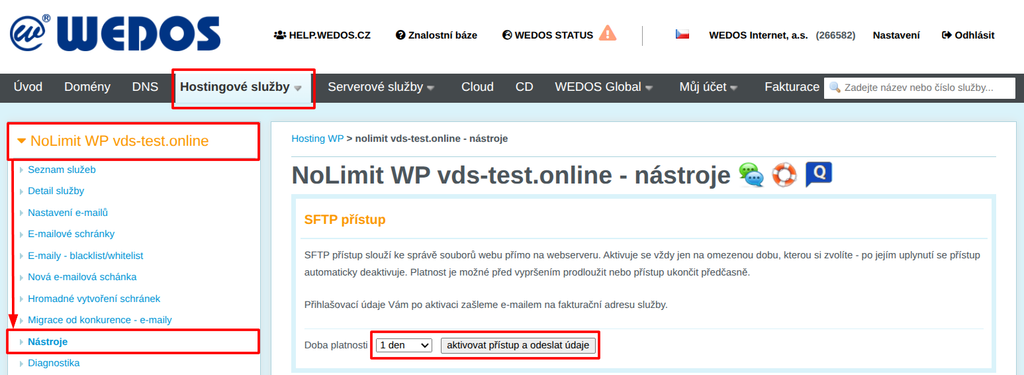
El sistema enviará un correo electrónico con los datos de acceso (servidor SFTP, nombre de usuario, contraseña) al correo electrónico de facturación del servicio.
Desactivación o ampliación de la cuenta SFTP
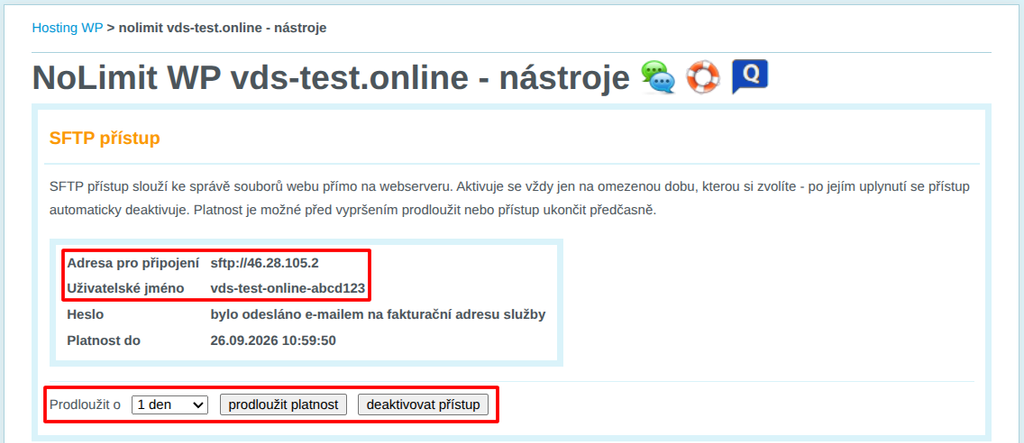
Si necesita desactivar o ampliar la cuenta SFTP, acceda a la interfaz de gestión de SFTP siguiendo la guía del capítulo Activación y desactivación de SFTP. En la sección SFTP access encontrará los siguientes controles:
- Selección del periodo de tiempo y el botón Extend Validity para ampliar la vigencia.
- El botón Deactivate Access para cancelar de inmediato la cuenta SFTP.
Recuperación de la contraseña
La dirección del servidor y los nombres de usuario también los encontrará en la administración de clientes. La contraseña solo la enviamos por correo electrónico. Si ha perdido la contraseña, desactive el acceso y vuelva a activarlo. El sistema enviará un correo electrónico con un nuevo nombre de usuario y una nueva contraseña.
Preguntas frecuentes
No me ha llegado el correo electrónico con los datos de acceso, ¿qué debo hacer?
Compruebe qué correo electrónico de facturacióntiene configurado en el servicio. Si es correcto, revise la carpeta de spam. Si tampoco encuentra allí el correo con los datos, pruebe a desactivar la cuenta y activarla de nuevo. Si todo lo demás falla, contacte con el soporte técnico. Indique el nombre del servicio.
WebFTP me muestra un error al intentar iniciar sesión, aunque introduzco el puerto 22. ¿Qué hago mal?
WebFTP no admite SFTP. Utilice otro cliente FTP, por ejemplo FileZilla ⧉.