
Ce guide traite des accès SFTP du service Hosting WP. Si vous utilisez Webhosting, suivez le guide Webhosting – Comptes FTP.
Dans ce guide, vous apprendrez :
- Comment fonctionne l’accès SFTP du service Hosting WP
- Comment activer et désactiver le SFTP
- Foire aux questions
SFTP
L’accès SFTP permet de gérer les fichiers directement sur le serveur web. Il présente les caractéristiques et limitations suivantes :
- Durée limitée : Lors de l’activation, vous choisissez la durée pendant laquelle l’accès SFTP doit rester actif. Il s’agit en général de quelques heures, au maximum de quelques jours. Vous pouvez prolonger cette durée ou, au contraire, mettre fin immédiatement à l’activation. Le système ne prend pas en charge l’activation permanente.
- 1 compte : Un service Hosting WP ne peut avoir qu’un seul compte SFTP actif à la fois.
- Identifiants par e-mail : Lors de l’activation du SFTP, le système envoie l’adresse du serveur, le nom d’utilisateur et le mot de passe à l’adresse e-mail de facturation.
- Client FTP : Le client WebFTP dans le navigateur ne prend pas en charge le protocole SFTP. Utilisez une application FTP, par exemple FileZilla. N’oubliez pas de définir le port 22 pour SFTP.
Activation et désactivation du SFTP
Pour activer le SFTP du service Hosting WP, procédez comme suit :
- Connectez-vous à l’administration client ⧉.
- Dans la navigation, sélectionnez Hosting services Hosting WP.
- Dans la liste, sélectionnez le service pour lequel vous souhaitez activer le SFTP.
- Dans le menu de gauche, sélectionnez Tools.
- Dans la section SFTP access choisissez la durée d’activation.
- Cliquez sur le bouton Activate Access and Send Credentials.
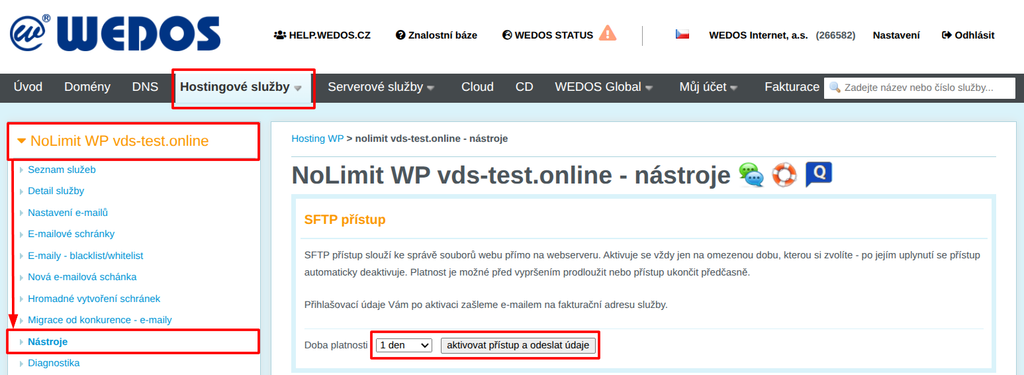
Le système envoie un e-mail contenant les identifiants (serveur SFTP, nom d’utilisateur, mot de passe) à l’adresse e-mail de facturation du service.
Désactivation ou prolongation d’un compte SFTP
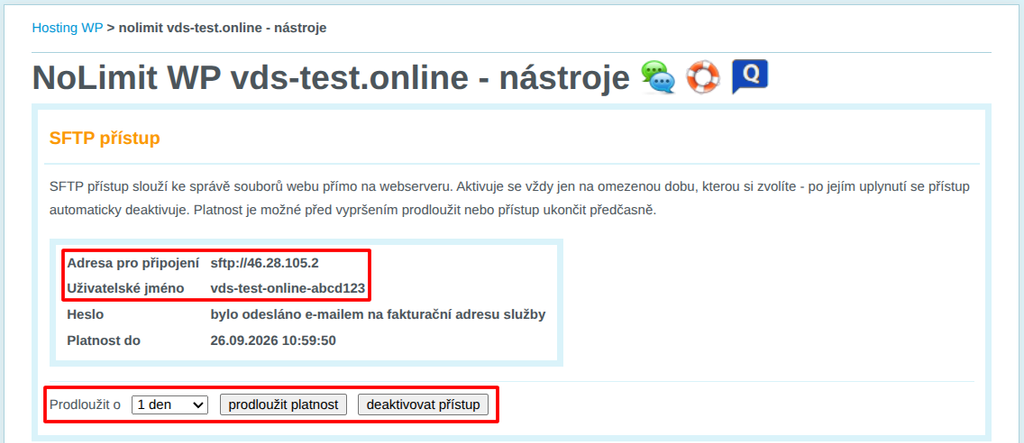
Si vous devez désactiver ou prolonger un compte SFTP, accédez à l’interface de gestion du SFTP en suivant le guide du chapitre Activation et désactivation du SFTP. Dans la section SFTP access vous trouverez les commandes suivantes :
- La sélection de la période et le bouton Extend Validity pour prolonger la validité du compte.
- Le bouton Deactivate Access pour supprimer immédiatement le compte SFTP.
Réinitialisation du mot de passe
Vous trouverez l’adresse du serveur et les identifiants de connexion également dans l’administration client. Le mot de passe n’est envoyé que par e-mail. Si vous l’avez perdu, désactivez l’accès puis réactivez-le. Le système enverra un e-mail avec un nouveau nom d’utilisateur et un nouveau mot de passe.
Foire aux questions
Je n’ai pas reçu l’e-mail avec les identifiants de connexion, que dois-je faire ?
Vérifiez quelle est l’adresse définie pour le service comme e-mail de facturation. Si elle est correcte, vérifiez votre dossier de courrier indésirable. Si vous n’y trouvez pas non plus l’e-mail contenant les identifiants, essayez de désactiver puis de réactiver le compte. Si rien ne fonctionne, contactez le Support. Indiquez le nom du service.
WebFTP affiche une erreur lorsque j’essaie de me connecter, même si j’indique le port 22. Qu’est-ce que je fais de travers ?
WebFTP ne prend pas en charge le SFTP. Utilisez un autre client FTP, par exemple FileZilla ⧉.