
Questa guida tratta gli accessi SFTP per il servizio Hosting WP. Se utilizza Webhosting, segua la guida Webhosting – Account FTP.
In questa guida scoprirà:
- Come funziona l’accesso SFTP del servizio Hosting WP
- Come attivare e disattivare SFTP
- Domande frequenti
SFTP
L’accesso SFTP consente di gestire i file direttamente sul server web. Presenta le seguenti caratteristiche e limitazioni:
- Durata limitata: Al momento dell’attivazione sceglie per quanto tempo l’accesso SFTP deve rimanere attivo. In linea di massima si tratta di ore, al massimo di giorni. Può prolungare la durata oppure, al contrario, terminare subito l’attivazione. Il sistema non supporta l’attivazione permanente.
- 1 account: Un servizio Hosting WP può avere attivo contemporaneamente al massimo 1 account SFTP.
- Credenziali via e-mail: L’indirizzo del server, il nome utente e la password vengono inviati dal sistema all’e-mail di fatturazione al momento dell’attivazione di SFTP.
- Client FTP: Il client WebFTP nel browser non supporta il protocollo SFTP. Utilizzi un’applicazione FTP, ad esempio FileZilla. Ricordi che per SFTP deve impostare la porta 22.
Attivazione e disattivazione di SFTP
Per attivare SFTP per il servizio Hosting WP, segua questi passaggi:
- Acceda all‘ amministrazione clienti ⧉.
- Nella navigazione selezioni Hosting services Hosting WP.
- Dall’elenco selezioni il servizio per il quale desidera attivare SFTP.
- Nel menu a sinistra selezioni Tools.
- Nella sezione SFTP access scelga la durata dell’attivazione.
- Faccia clic sul pulsante Activate Access and Send Credentials.
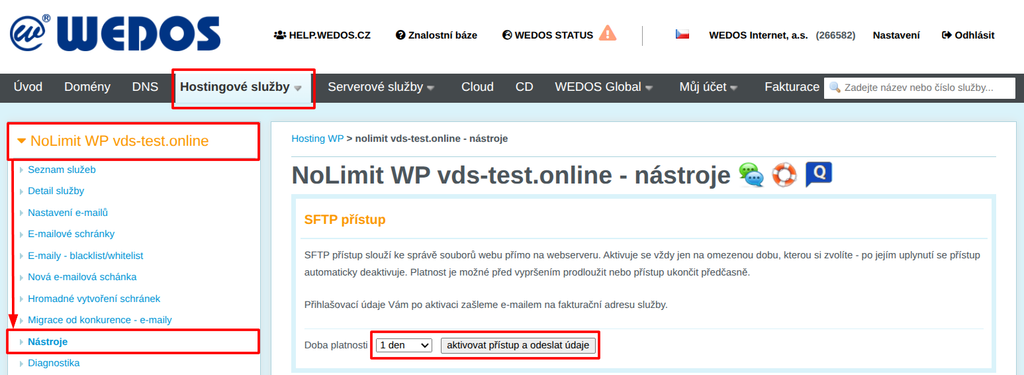
Il sistema invia l’e-mail con le credenziali di accesso (server SFTP, nome utente, password) all’e-mail di fatturazione del servizio.
Disattivazione o prolungamento dell’account SFTP
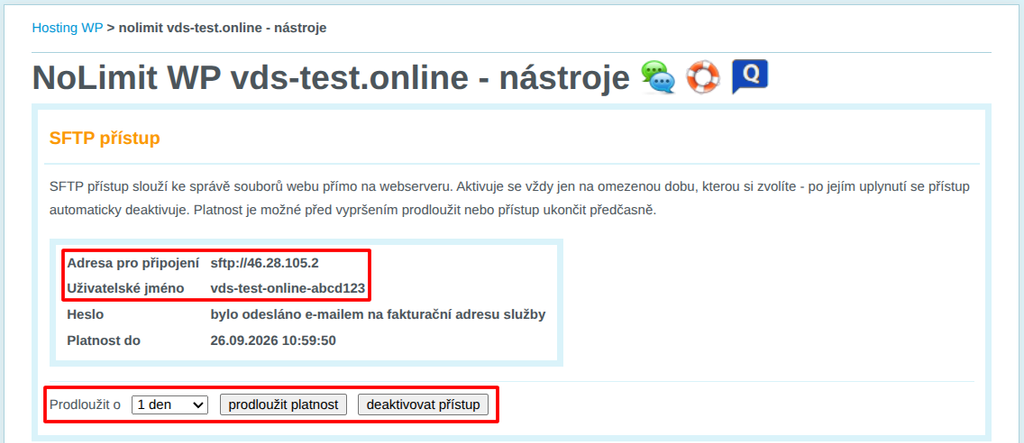
Se ha bisogno di disattivare o prolungare l’account SFTP, acceda all’interfaccia di gestione SFTP seguendo la guida nel capitolo Attivazione e disattivazione di SFTP. Nella sezione SFTP access troverà i seguenti controlli:
- La selezione del periodo di tempo e il pulsante Extend Validity per prolungare il funzionamento.
- Il pulsante Deactivate Access per annullare immediatamente l’account SFTP.
Ripristino della password
L’indirizzo del server e i nomi utente sono disponibili anche nell’amministrazione clienti. La password viene inviata solo via e-mail. Se ha perso la password, disattivi l’accesso e lo attivi nuovamente. Il sistema invierà un’e-mail con il nuovo nome utente e la nuova password.
Domande frequenti
Non ho ricevuto l’e-mail con le credenziali di accesso, cosa devo fare?
Verifichi quale e-mail di fatturazioneè impostata per il servizio. Se è corretta, controlli la cartella spam. Se non trova l’e-mail con le credenziali nemmeno lì, provi a disattivare e riattivare l’account. Se tutto fallisce, contatti il Supporto. Indichi il nome del servizio.
WebFTP mi segnala un errore quando provo ad accedere, anche se inserisco la porta 22. Cosa sbaglio?
WebFTP non supporta SFTP. Utilizzi un altro client FTP, ad esempio FileZilla ⧉.