
Ta instrukcja dotyczy dostępu SFTP dla usługi Hosting WP. W przypadku usługi Webhosting należy skorzystać z instrukcji Webhosting – Konta FTP.
Z tej instrukcji dowiedzą się Państwo:
- Jak działa dostęp SFTP w usłudze Hosting WP
- Jak aktywować i dezaktywować SFTP
- Często zadawane pytania
SFTP
Dostęp SFTP umożliwia zarządzanie plikami bezpośrednio na serwerze WWW. Obowiązują następujące cechy i ograniczenia:
- Ograniczony czas: Podczas aktywacji wybierają Państwo konkretny czas, przez jaki dostęp SFTP ma być aktywny. Orientacyjnie są to godziny, maksymalnie dni. Czas można przedłużać lub też natychmiast zakończyć aktywację. System nie obsługuje aktywacji bezterminowej.
- 1 konto: Usługa Hosting WP może mieć jednocześnie aktywne maksymalnie 1 konto SFTP.
- Dane dostępowe w e-mailu: Adres serwera, nazwę użytkownika i hasło system wysyła na adres e-mail do faktur (billing) podczas aktywacji SFTP.
- Klient FTP: Klient WebFTP w przeglądarce nie obsługuje protokołu SFTP. Użyj aplikacji FTP, na przykład FileZilla. Pamiętaj, że dla SFTP należy ustawić port 22.
Aktywacja i dezaktywacja SFTP
Aby aktywować SFTP dla usługi Hosting WP, należy wykonać następujące kroki:
- Zaloguj się do administracji klienta ⧉.
- W nawigacji wybierz Hosting services Hosting WP.
- Z listy wybierz usługę, dla której chcesz aktywować SFTP.
- W lewym menu wybierz Tools.
- W sekcji SFTP access wybierz czas aktywacji.
- Kliknij przycisk Activate Access and Send Credentials.
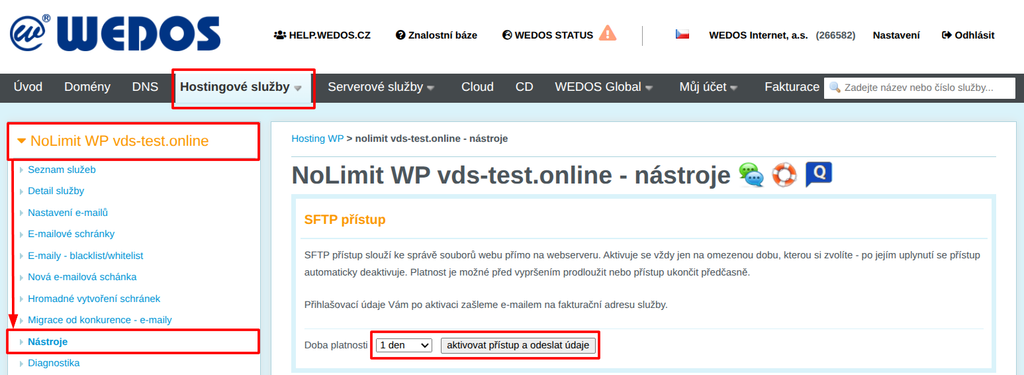
E-mail z danymi dostępowymi (serwer SFTP, nazwa użytkownika, hasło) system wyśle na adres e-mail do faktur (billing) przypisany do usługi.
Dezaktywacja lub przedłużenie konta SFTP
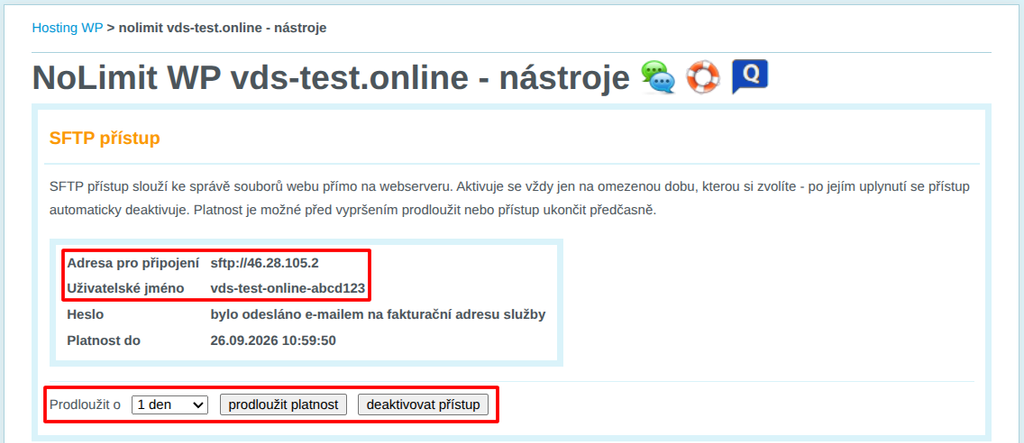
Jeśli konieczna jest dezaktywacja lub przedłużenie konta SFTP, należy wejść do interfejsu zarządzania SFTP zgodnie z instrukcją w rozdziale Aktywacja i dezaktywacja SFTP. W sekcji SFTP access znajdą Państwo następujące elementy:
- Wybór okresu oraz przycisk Extend Validity służący do przedłużenia działania konta.
- Przycisk Deactivate Access służący do natychmiastowego usunięcia konta SFTP.
Odzyskiwanie hasła
Adres serwera i nazwy logowania znajdą Państwo także w administracji klienta. Hasło wysyłamy wyłącznie w e-mailu. Jeśli hasło zostało utracone, należy dezaktywować dostęp i aktywować go ponownie. System wyśle e-mail z nową nazwą logowania i hasłem.
Często zadawane pytania
Nie otrzymałem e-maila z danymi logowania, co mam zrobić?
Sprawdź, jaki e-mail do fakturjest ustawiony dla usługi. Jeśli jest prawidłowy, sprawdź folder spam. Jeśli i tam nie znajdziesz e-maila z danymi, spróbuj dezaktywować konto i aktywować je ponownie. Jeśli nic nie pomoże, skontaktuj się z Support. Podaj nazwę usługi.
WebFTP zgłasza błąd przy próbie logowania, mimo że podaję port 22. Co robię źle?
WebFTP nie obsługuje SFTP. Użyj innego klienta FTP, na przykład FileZilla ⧉.