
Tento článek řeší kontrolu velikosti e-mailů hostingové služby a jednotlivých schránek. Potřebujete-li kapacitu navýšit, postupujte podle návodu E-maily – Navýšení prostoru schránek.
V tomto článku se dočtete:
- Jak nastavit velikost schránek
- Jak zkontrolovat obsazenost e-mailové schránky:
- Běžné problémy
- Často kladené dotazy
Velikost schránek
Velikost individuálních schránek je ve výchozím nastavení neomezená a jejich zaplnění se vztahuje k celkovému prostoru hostingu. To samé platí pro maximální denní počet odeslaných e-mailů.
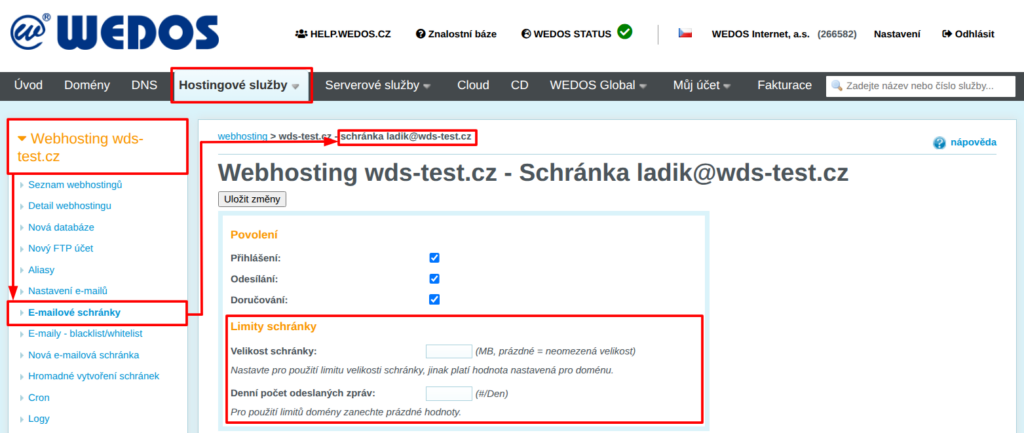
Chcete-li velikost jednotlivých schránek omezit, postupujte těmito kroky:
- Přihlaste se do zákaznické administrace ⧉.
- V horním menu zvolte Hostingové služby Webhosting, Mailhosting, Hosting WP, nebo WMS.
- Vyberte ze seznamu konkrétní službu, u které chcete schránku zkontrolovat.
- V levém menu klikněte na E-mailové schránky.
- V tabulce otevřete detail konkrétní schránky, kterou chcete omezit.
- V sekci Limity schránky nastavte požadovanou velikost (pro obnovení výchozího nastavení hodnotu smažte).
- Klikněte na tlačítko Uložit změny.
Otevřít seznam e-mailových schránek služby:
Kontrola obsazenosti e-mailové schránky
V případě, že zaplnění e-mailových schránek dosáhne 90% nebo 98%, upozorní Vás na to systém e-mailem (pokud toto nastavení nezrušíte). Máte-li omezenou kapacitu konkrétní schránky v jejím nastavení, zasílá systém upozornění této schránce automaticky.
Úplné zaplnění schránky blokuje jak příjem, tak odesílání pošty. Přeplnění schránky můžete řešit:
- Promazáním – odstraňte nepotřebnou odeslanou a přijatou poštu, zejména SPAM.
- Navýšením prostoru podle návodu E-maily – Navýšení prostoru schránek.
Kontrola v zákaznické administraci
Pro kontrolu obsazenosti v zákaznické administraci postupujte těmito kroky:
- Přihlaste se do zákaznické administrace ⧉.
- V horním menu zvolte Hostingové služby Webhosting, Mailhosting, WebSite, nebo WMS.
- Vyberte ze seznamu konkrétní službu, u které chcete schránku zkontrolovat.
- V levém menu klikněte na E-mailové schránky.
- V tabulce zkontrolujte velikost jednotlivých schránek i celkovou velikost k uvedenému datu a času.
Zkontrolovat e-mailové schránky služby:

Velikosti e-mailových schránek v zákaznické administraci systém aktualizuje nepravidelně. Data a časy, ke kterým jsou velikosti platné, najdete v tabulce hned vedle záznamů o velikostech.
Další možností, jak zjistit aktuální velikost e-mailů v zákaznické administraci, je provedení diagnostiky.
Kontrola ve WebMailu
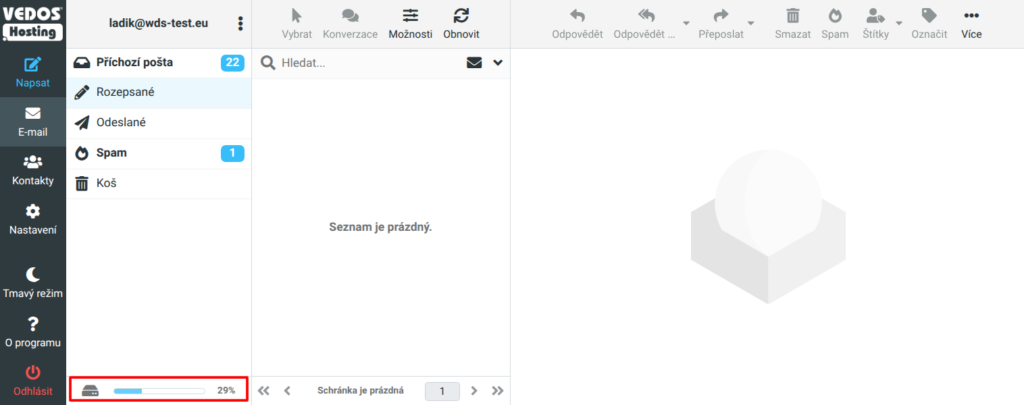
Pro kontrolu obsazenosti v klientu WebMail postupujte těmito kroky:
- Přihlaste se do WebMailu ⧉.
- Obsazenost schránky (v procentech) najdete ve spodní části levého menu.
Běžné problémy
Mezi běžné problémy s kontrolou obsazenosti schránek patří:
Neaktuální údaje o velikosti e-mailů
Problém: Po promazání e-mailů systém stále ukazuje staré hodnoty.
Příčina: Přepočty hodnot v administraci systém neaktualizuje průběžně. Když však k aktualizaci dojde, vypíše kromě hodnoty i čas poslední aktualizace.
Řešení: Potřebujete-li údaj o velikosti e-mailů aktualizovat co nejdříve, kontaktujte podporu s požadavkem na aktualizaci e-mailové kvóty. Uveďte název služby.
Často kladené dotazy
Jak zjistím, která data schránku nejvíce zaplňují?
Zaplnění jednotlivých schránek zjistíte nejsnáze v administraci.
Zaplnění dílčích složek schránky zjistíte ve WebMailu ⧉ v Nastavení Složky (Vybraná složka) Velikost. Velikost jednotlivých e-mailů je uvedena v přehledu.