
Este artículo explica cómo añadir un dominio a WEDOS DNS cuando aún no existen registros para él con nosotros. Los dominios con servicios de VEDOS pueden tener WEDOS DNS de forma automática. Si desea comprobar los registros DNS, siga la guía DNS – Registros del dominio.
Añadir un dominio al DNS de WEDOS no tiene ningún efecto hasta que configure nuestros servidores DNS en el dominio siguiendo la guía Dominios – Servidores DNS (NSSET).
En este artículo aprenderá:
- Cuándo utilizar esta guía
- Cómo añadir un dominio a WEDOS DNS
- Cómo funcionan las plantillas DNS
- Preguntas frecuentes
Cuándo utilizar esta guía
- Está trasladando un dominio o un sitio web desde otro proveedor y desea que funcione sin interrupciones. Agregue el dominio a WEDOS DNS y configure los registros antes de cambiar los servidores DNS.
- Ha configurado los servidores DNS de WEDOS para el dominio, pero no ve ningún registro DNS en la administración. Compruebe si el dominio figura en la lista, y si no, agréguelo.
- Desea administrar con nosotros el DNS de un dominio cuyos registros están en otro proveedor. Agréguelo manualmente o en masa.
- Tras cambiar los servidores DNS se muestra una versión antigua del sitio web o el sitio deja de funcionar durante un rato. La explicación está en las preguntas frecuentes.
Añadir un dominio a WEDOS DNS
La gestión de dominios y nombres de servicios en la administración de clientes permite añadir automáticamente un dominio a WEDOS DNS. Puede comprobar si el dominio existe en WEDOS DNS y cuál es su estado con estos pasos:
- Inicie sesión en la administración de clientes ⧉.
- En el menú superior, haga clic en DNS.
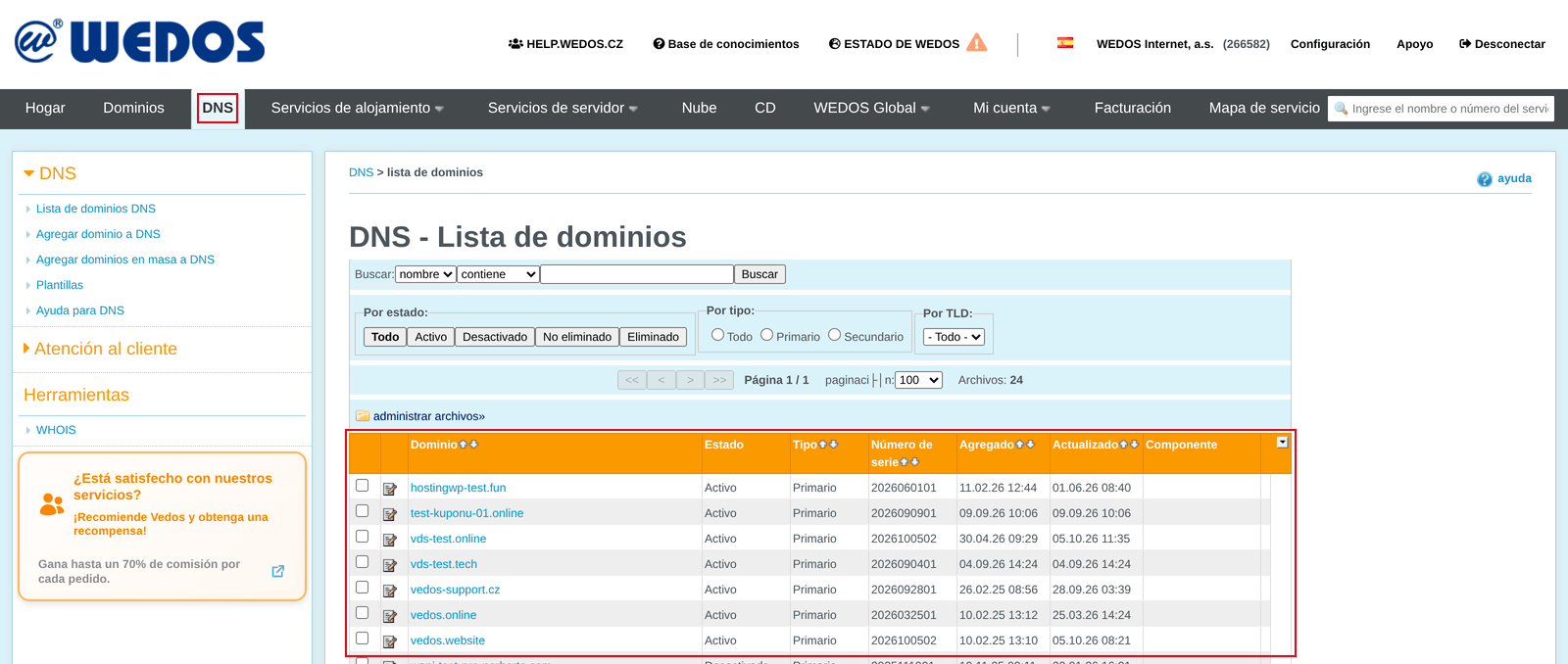
Si no ve el dominio en la lista, añádalo manualmente.
Añadir un dominio automáticamente
En las siguientes acciones tiene la posibilidad de que el dominio se añada a WEDOS DNS de forma automática:
- Registro o transferencia del dominio.
- Creación de un Webhosting (incluido WMS), un Mailhosting o un WebSite.
- Cambio de nombre de un Webhosting, Mailhosting, o Sitio web.
- Adición de un dominio como alias de un Webhosting.
En estas acciones, la configuración automática de WEDOS DNS suele estar marcada de forma predeterminada. Si no desea añadir el dominio a DNS, desmarque la casilla.

Los dominios añadidos a DNS automáticamente suelen tener los registros DNS rellenados de antemano. El sistema dirige los dominios por sí solos a la página predeterminada y los servicios de hosting al Webhosting, Mailhosting o WebSite correspondiente.
Añadir un dominio a WEDOS DNS automáticamente mediante la transferencia del dominio o la creación y modificación de servicios de hosting no modifica los servidores DNS (NSSET) del dominio.
Añadir un dominio manualmente
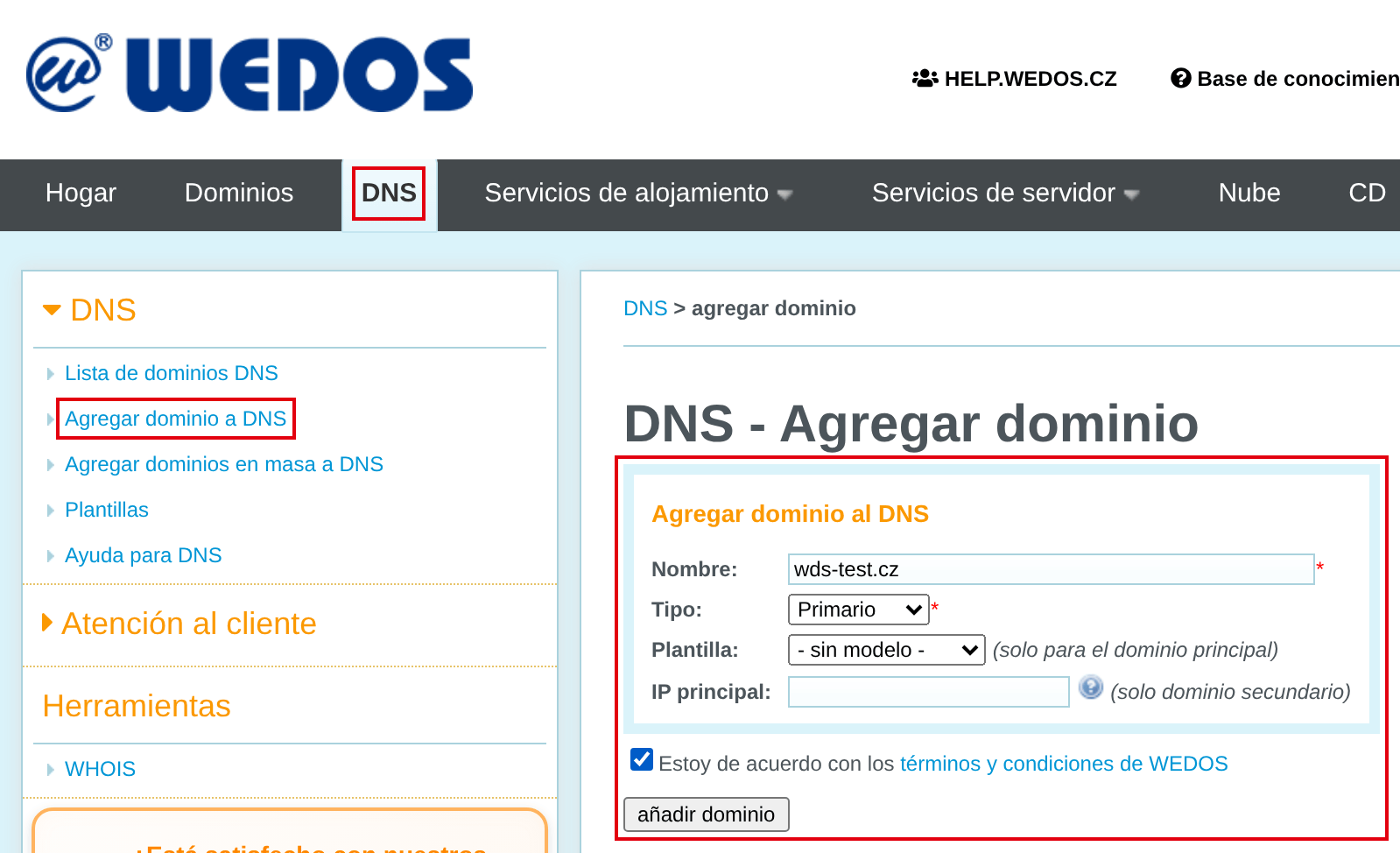
Para añadir un dominio a WEDOS DNS, siga estos pasos.
- Inicie sesión en la administración de clientes ⧉.
- En el menú superior, seleccione DNS.
- En el menú izquierdo, seleccione Add domain to DNS.
- Rellene:
- Domain name: introduzca únicamente el nombre de dominio de segundo nivel (sin www ni otros subdominios, p. ej. wds-test.cz). Este campo es obligatorio.
- Type: si desea gestionar el DNS con nosotros, deje seleccionada la opción primary.
- Pattern: al añadir el dominio a DNS, puede hacer que los registros se rellenen automáticamente según una plantilla preparada. Este campo no es obligatorio.
- Primary IP: dirección IPv4 del servidor desde el que se descargan los registros del dominio; solo funciona en dominios secundarios. Este campo no es obligatorio.
- Marque la casilla de aceptación.
- Haga clic en el botón Add Domain.
Bulk add domains
Para añadir dominios de forma masiva, primero prepare una plantilla para rellenar previamente los registros DNS. Después proceda así:
- En el menú izquierdo, seleccione Bulk add domains.
- En la página Domains to DNS – adding – step 1/3 añada los nombres de dominio a la lista. Haga clic en el botón Continue.
- Si desea sobrescribir la configuración de un dominio existente (p. ej. creado automáticamente), marque la opción delete existing domains in DNS and create new ones.
- En la página Domains to DNS – adding – step 2/3 seleccione la plantilla preparada, marque la casilla de aceptación de las condiciones y haga clic en Continue.
- En la página Domains to DNS – adding – step 3/3 compruebe los datos introducidos.
- Haga clic en Finish.
Plantillas DNS
Las plantillas DNS sirven para rellenar rápidamente los registros DNS de un nuevo dominio. Le resultarán especialmente útiles al añadir dominios a DNS de forma manual y masiva.
Encontrará la interfaz de gestión de plantillas con estos pasos:
- Inicie sesión en la administración de clientes ⧉.
- En el menú superior, seleccione DNS.
- En el menú izquierdo, seleccione Patterns.
En esta interfaz puede añadir nuevas plantillas y gestionar las existentes.
En las plantillas puede usar la cadena comodín (domain), que el sistema sustituirá por el nombre del dominio al aplicar la plantilla. Por ejemplo, al aplicar la plantilla ftp.(domain) al dominio wds-test.cz, el registro resultante será ftp.wds-test.cz.
El sistema aplica las plantillas a DNS una sola vez: modificar una plantilla no afecta a los dominios creados anteriormente con ella.
Preguntas frecuentes
Si añado un dominio manualmente en VEDOS, ¿cambia su configuración actual?
Los registros DNS que configure según esta guía no tendrán efecto hasta que establezca los servidores DNS de WEDOS en el dominio según la guía Dominios – Servidores DNS (NSSET).
¿Cómo se elimina un dominio de DNS?
El sistema elimina el dominio de DNS tras un cierto periodo de inactividad (por ejemplo, si el dominio utiliza otros servidores DNS).
El dominio tiene nuestros servidores DNS, pero no tiene registros DNS. ¿Qué hacer?
Agregue el dominio a WEDOS DNS manualmente, si no se agregó automáticamente. Después introduzca los registros según la guía DNS – Registros del dominio, impórtelos del proveedor original según la guía DNS – Importación y exportación, o bien el dominio diríjalo a un servicio nuestro.
¿Cómo traslado un dominio a ustedes sin interrupciones del sitio web ni del correo electrónico?
Primero agregue el dominio a WEDOS DNS y configure en él los mismos registros DNS que tiene con el proveedor original (manualmente o mediante importación). Solo después cambie los servidores DNS.
¿Cuánto tarda en mostrarse el nuevo sitio web tras cambiar los servidores DNS?
El cambio de servidores DNS se realiza gradualmente en un plazo de 6 a 48 horas, por lo que a algunos visitantes el sitio web aún puede mostrarles la versión antigua. El cambio de registros DNS es más rápido, normalmente en menos de 1 hora, por lo que conviene establecer el nuevo destino también en el proveedor DNS original. Si la versión antigua persiste, encontrará los detalles en la guía de servidores DNS.