
Ten artykuł dotyczy dodania domeny do WEDOS DNS, jeśli nie istnieją dla niej jeszcze żadne rekordy. Domeny z usługami VEDOS mogą mieć WEDOS DNS automatycznie. Aby zweryfikować rekordy DNS, należy postępować według poradnika DNS – Rekordy domeny.
Dodanie domeny do WEDOS DNS nie ma żadnego skutku, dopóki nie ustawisz dla niej naszych serwerów DNS zgodnie z poradnikiem Domeny – Serwery DNS (NSSET).
W tym artykule dowiesz się:
- Kiedy skorzystać z tego poradnika
- Jak dodać domenę do WEDOS DNS
- Jak działają wzory DNS
- Często zadawane pytania
Kiedy skorzystać z tego poradnika
- Przenosisz domenę lub stronę od innego dostawcy i chcesz, aby działała bez przerw. Domenę dodaj do WEDOS DNS i ustaw rekordy, zanim zmienisz serwery DNS.
- Dla domeny ustawiono serwery DNS WEDOS, ale w panelu administracyjnym nie widać żadnych rekordów DNS. Sprawdź, czy domena znajduje się na liście, a jeśli jej tam nie ma, dodaj ją.
- Chcesz zarządzać u nas DNS domeny, która ma rekordy u innego dostawcy. Dodaj ją ręcznie lub hurtowo.
- Po zmianie serwerów DNS wyświetla się stara wersja strony lub strona przez chwilę nie działa. Wyjaśnienie znajdziesz w często zadawanych pytaniach.
Dodanie domeny do WEDOS DNS
Zarządzanie domenami i nazwami usług w administracji klienta umożliwia automatyczne dodanie domeny do WEDOS DNS. Istnienie domeny w WEDOS DNS i jej stan można sprawdzić, wykonując następujące kroki:
- Zaloguj się do administracji klienta ⧉.
- W górnym menu kliknij DNS.
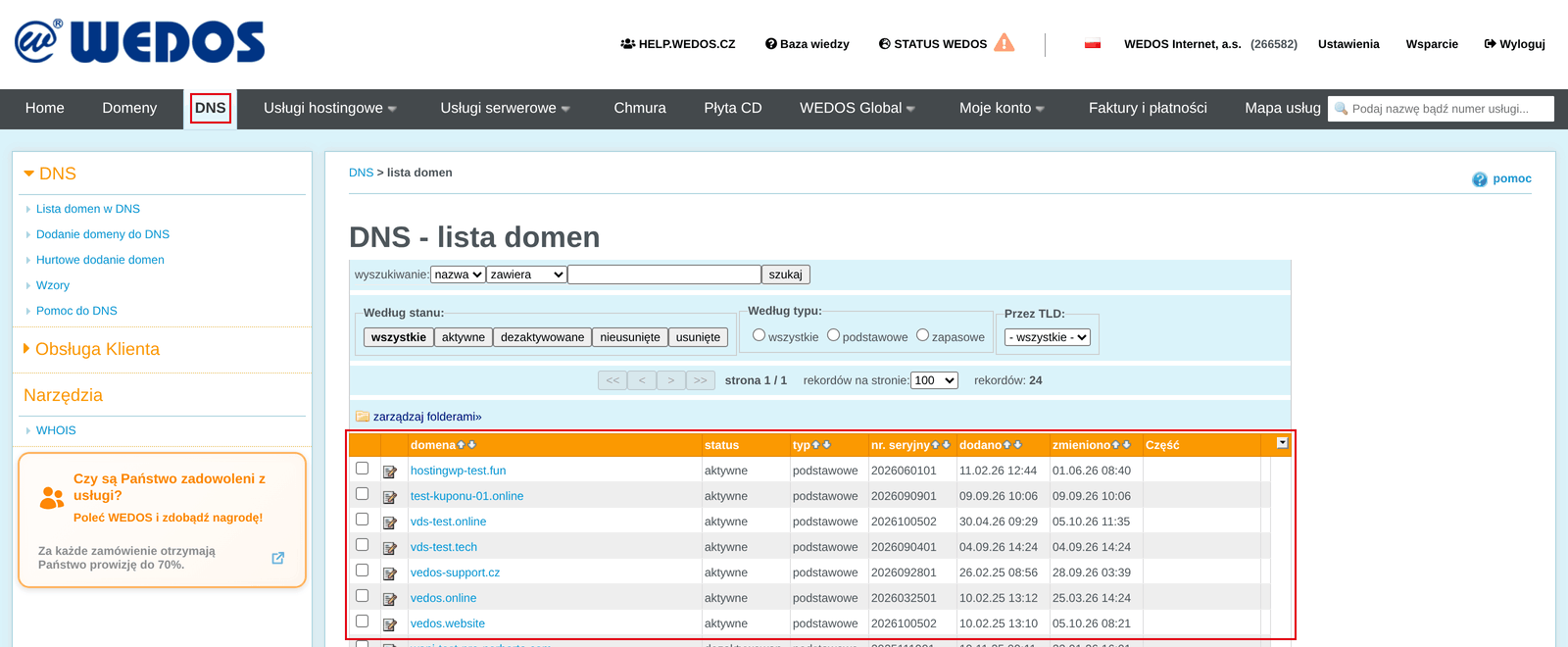
Jeśli domeny nie ma na liście, dodaj ją ręcznie.
Automatyczne dodanie domeny
Podczas następujących czynności można zlecić automatyczne dodanie domeny do WEDOS DNS:
- Rejestracja lub transfer domeny.
- Założenie Webhostingu (w tym WMS), Mailhostingu lub WebSite.
- Zmiana nazwy Webhostingu, Hosting poczty, lub Strona internetowa.
- Dodanie domeny jako alias Webhostingu.
Automatyczne ustawienie WEDOS DNS jest przy tych czynnościach zazwyczaj domyślnie zaznaczone. Jeśli nie chcesz dodawać domeny do DNS, odznacz tę opcję.

Domeny dodane do DNS automatycznie mają zwykle wstępnie wypełnione rekordy DNS. Same domeny system kieruje automatycznie na stronę domyślną, a usługi hostingowe na odpowiedni Webhosting, Mailhosting lub WebSite.
Automatyczne dodanie domeny do WEDOS DNS przez transfer domeny lub założenie i edycję usług hostingowych nie zmienia serwerów DNS (NSSET) domeny.
Ręczne dodanie domeny
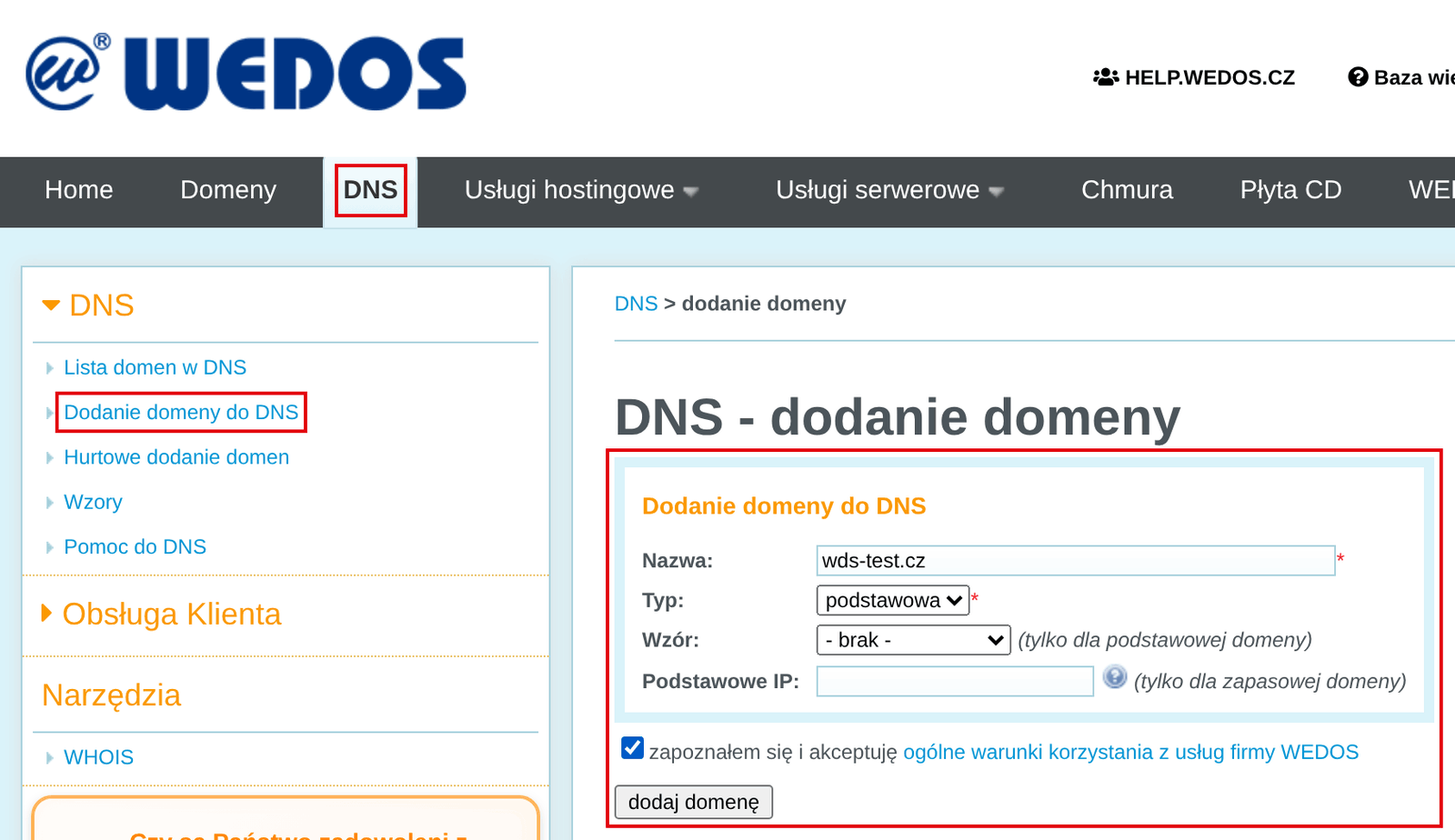
Aby dodać domenę do WEDOS DNS, wykonaj poniższe kroki.
- Zaloguj się do administracji klienta ⧉.
- W górnym menu wybierz DNS.
- W lewym menu wybierz Add domain to DNS.
- Wypełnij:
- Domain name: wpisz wyłącznie nazwę domeny drugiego poziomu (bez www i innych subdomen, np. wds-test.cz). To pole jest wymagane.
- Type: jeśli chcesz zarządzać DNS u nas, pozostaw wybraną opcję primary.
- Template: podczas dodawania domeny do DNS rekordy mogą zostać wypełnione automatycznie według przygotowanego wzoru. Pole nieobowiązkowe.
- Primary IP: adres IPv4 serwera, z którego pobierane są rekordy domeny; działa tylko w przypadku domeny wtórnej. Pole nieobowiązkowe.
- Zaznacz zgodę.
- Kliknij przycisk Add Domain.
Bulk add domains
Aby dodać domeny zbiorczo, najpierw przygotuj wzór do wstępnego wypełnienia rekordów DNS. Następnie postępuj w ten sposób:
- W lewym menu wybierz Bulk add domains.
- Na stronie Domains to DNS – Add – Step 1/3 dodaj do listy nazwy domen. Kliknij przycisk Continue.
- Aby nadpisać ustawienia istniejącej domeny (np. założonej automatycznie), zaznacz opcję Delete existing domains in DNS and create new ones.
- Na stronie Domains to DNS – Add – Step 2/3 wybierz przygotowany wzór, zaznacz zgodę z warunkami i kliknij Continue.
- Na stronie Domains to DNS – Add – Step 3/3 sprawdź wprowadzone dane.
- Kliknij Finish.
Wzory DNS
Wzory DNS służą do szybkiego wypełniania rekordów DNS nowej domeny. Przydadzą się głównie przy ręcznym i zbiorczym dodawaniu domen do DNS.
Interfejs do zarządzania wzorami znajdziesz, wykonując następujące kroki:
- Zaloguj się do administracji klienta ⧉.
- W górnym menu wybierz DNS.
- W lewym menu wybierz Templates.
W tym interfejsie można dodawać nowe wzory i zarządzać istniejącymi.
We wzorach można używać zmiennej zastępczej (domain), który system podczas stosowania wzorca zastąpi nazwą domeny. Na przykład po zastosowaniu wzorca ftp.(domain) do domeny wds-test.cz wynikowy rekord będzie miał postać ftp.wds-test.cz.
System stosuje wzory do DNS jednorazowo – zmiana wzoru nie ma żadnego wpływu na domeny założone wcześniej za pomocą danego wzoru.
Często zadawane pytania
Czy jeśli dodam domenę ręcznie pod VEDOS, zmieni to jej aktualne ustawienia?
Rekordy DNS ustawiane według tego poradnika nie zaczną działać, dopóki nie ustawi się dla domeny serwerów DNS WEDOS zgodnie z poradnikiem Domeny – Serwery DNS (NSSET).
Jak usunąć domenę z DNS?
System usuwa domenę z DNS po określonym czasie nieaktywności (na przykład jeśli domena używa innych serwerów DNS).
Domena ma nasze serwery DNS, ale nie ma żadnych rekordów DNS. Co zrobić?
Dodaj domenę do WEDOS DNS ręcznie, jeśli nie została dodana automatycznie. Następnie wprowadź rekordy według poradnika DNS – Rekordy domeny, zaimportuj je od dotychczasowego dostawcy według poradnika DNS – Import i eksport, albo domenę skieruj na usługę u nas.
Jak przenieść domenę do nas bez przerw w działaniu strony i e-maili?
Najpierw dodaj domenę do WEDOS DNS i ustaw w niej te same rekordy DNS, które ma u dotychczasowego dostawcy (ręcznie lub przez import). Dopiero potem zmień serwery DNS.
Po jakim czasie od zmiany serwerów DNS wyświetli się nowa strona?
Zmiana serwerów DNS następuje stopniowo w ciągu 6–48 godzin, dlatego niektórym odwiedzającym strona może jeszcze wyświetlać starą wersję. Zmiana rekordów DNS jest szybsza, zwykle do 1 godziny, dlatego warto ustawić nowy cel także u dotychczasowego dostawcy DNS. Jeśli stara wersja nadal się wyświetla, szczegóły znajdziesz w poradniku o serwerach DNS.