
Questo articolo tratta l’aggiunta di un dominio a WEDOS DNS quando per esso non esistono ancora record presso di noi. I domini con servizi VEDOS possono avere WEDOS DNS in modo automatico. Per verificare i record DNS, segua la guida DNS – Record del dominio.
L’aggiunta di un dominio al DNS WEDOS non ha alcun effetto finché non imposta per il dominio i nostri server DNS secondo la guida Domini – Server DNS (NSSET).
In questo articolo scoprirà:
- Quando usare questa guida
- Come aggiungere un dominio a WEDOS DNS
- Come funzionano i modelli DNS
- Domande frequenti
Quando usare questa guida
- Sta trasferendo un dominio o un sito web da un altro fornitore e desidera che funzioni senza interruzioni. Aggiunga il dominio a WEDOS DNS e imposti i record prima di modificare i server DNS.
- Ha impostato per il dominio i server DNS WEDOS, ma nell’amministrazione non vede alcun record DNS. Verifichi se il dominio è presente nell’elenco, altrimenti lo aggiunga.
- Desidera gestire da noi il DNS di un dominio che ha i record presso un altro fornitore. Lo aggiunga manualmente oppure in blocco.
- Dopo la modifica dei server DNS viene visualizzata una vecchia versione del sito web oppure il sito per un po‘ non funziona. La spiegazione si trova nelle domande frequenti.
Aggiunta di un dominio a WEDOS DNS
La gestione dei domini e dei nomi dei servizi nell’amministrazione clienti consente di aggiungere automaticamente un dominio a WEDOS DNS. Può verificare l’esistenza del dominio in WEDOS DNS e il suo stato con questi passaggi:
- Acceda all‘ amministrazione clienti ⧉.
- Nel menu in alto faccia clic su DNS.
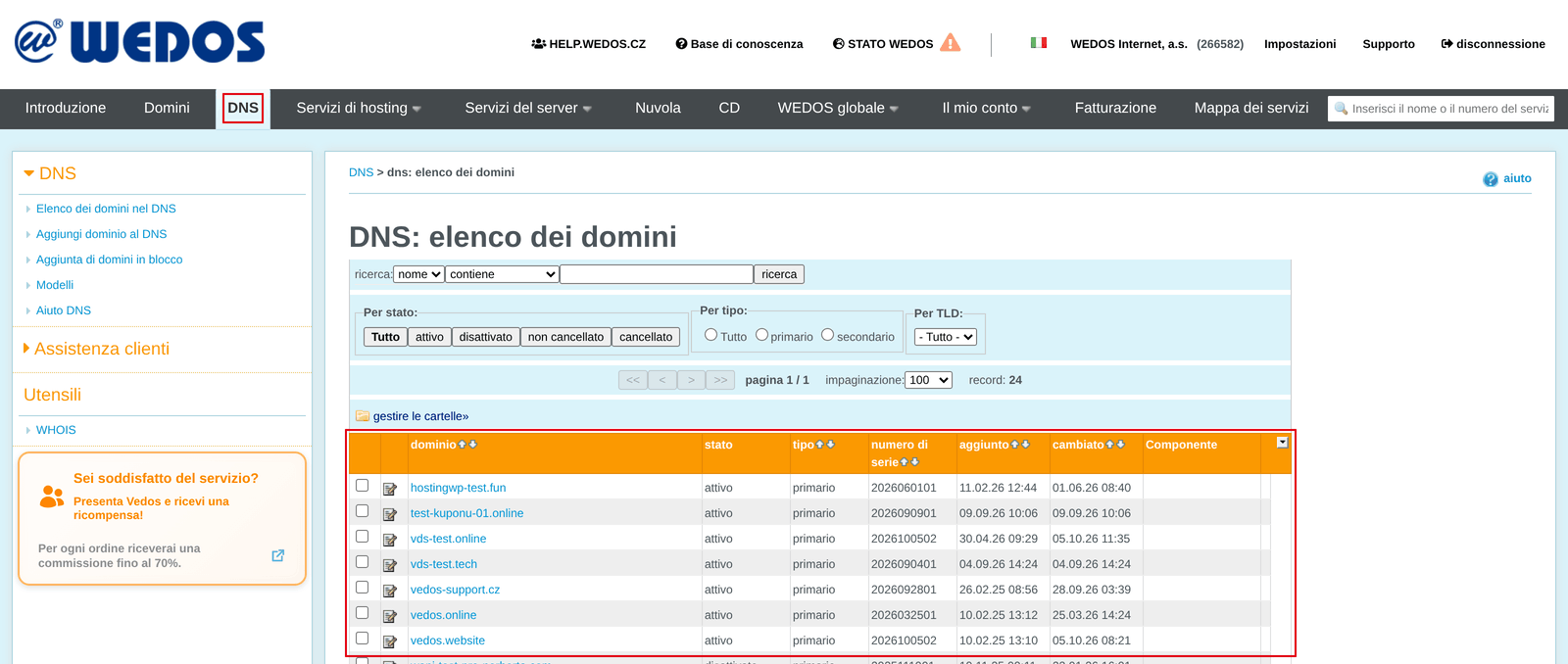
Se non vede il dominio nell’elenco, lo aggiunga manualmente.
Aggiunta automatica del dominio
Nelle seguenti operazioni ha la possibilità di far aggiungere automaticamente il dominio a WEDOS DNS:
- Registrazione oppure trasferimento del dominio.
- Creazione di un Webhosting (incluso WMS), Mailhosting o WebSite.
- Ridenominazione di un Webhosting, Mailhosting, oppure Sito web.
- Aggiunta di un dominio come alias di un Webhosting.
Durante queste operazioni l’impostazione automatica di WEDOS DNS è solitamente già selezionata. Se non desidera aggiungere il dominio al DNS, deselezioni la casella.

I domini aggiunti automaticamente al DNS hanno solitamente record DNS precompilati. Il sistema indirizza automaticamente i domini veri e propri alla pagina predefinita e i servizi di hosting al relativo Webhosting, Mailhosting o WebSite.
L’aggiunta automatica di un dominio a WEDOS DNS tramite trasferimento del dominio o creazione e modifica dei servizi di hosting non modifica i server DNS (NSSET) del dominio.
Aggiunta manuale del dominio
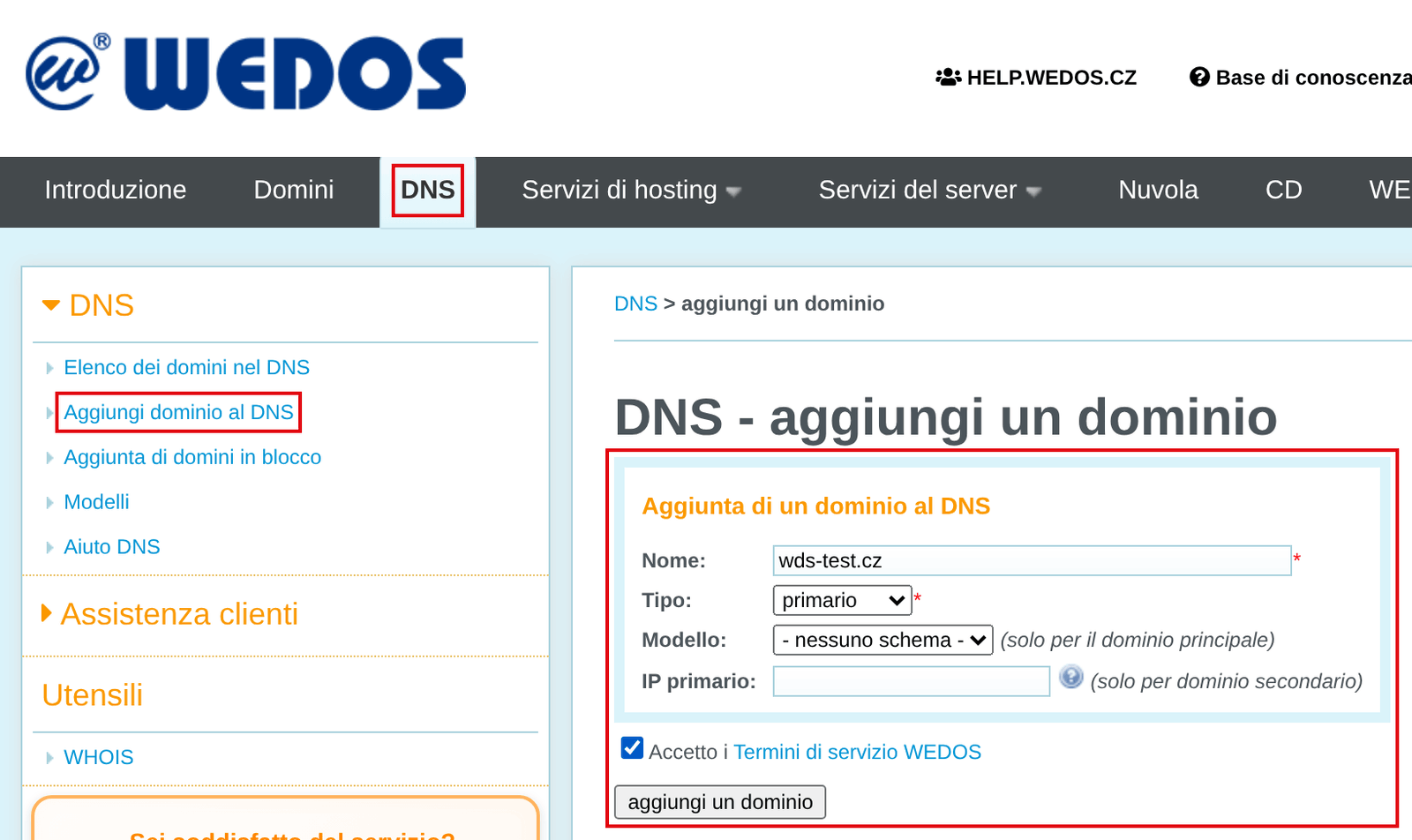
Per aggiungere un dominio a WEDOS DNS, segua questi passaggi.
- Acceda all‘ amministrazione clienti ⧉.
- Nel menu in alto selezioni DNS.
- Nel menu a sinistra selezioni Add domain to DNS.
- Compili i campi:
- Domain name: inserisca solo il nome di dominio di secondo livello (senza www e altri sottodomini, ad es. wds-test.cz). Questo campo è obbligatorio.
- Type: se desidera gestire il DNS presso di noi, lasci selezionata l’opzione primary.
- Template: quando inserisce il dominio nel DNS, può far compilare automaticamente i record in base a un modello predefinito. Campo facoltativo.
- Primary IP: indirizzo IPv4 del server da cui vengono scaricati i record del dominio; funziona solo per un dominio secondario. Campo facoltativo.
- Spunti la casella di consenso.
- Clicchi sul pulsante Add Domain.
Bulk domain addition
Per l’aggiunta in blocco, prepari prima un modello per la precompilazione dei record DNS. Poi proceda come segue:
- Nel menu a sinistra selezioni Bulk domain addition.
- Nella pagina Domains to DNS – add – step 1/3 aggiunga all’elenco i nomi dei domini. Clicchi sul pulsante Continue.
- Se desidera sovrascrivere le impostazioni di un dominio esistente (ad es. creato automaticamente), selezioni l’opzione Delete existing domains in DNS and create new ones.
- Nella pagina Domains to DNS – add – step 2/3 selezioni il modello preparato, spunti il consenso alle condizioni e faccia clic su Continue.
- Nella pagina Domains to DNS – add – step 3/3 verifichi i dati inseriti.
- Clicchi su Finish.
Modelli DNS
I modelli DNS servono a compilare rapidamente i record DNS di un nuovo dominio. Sono utili soprattutto per l’aggiunta manuale e in blocco di domini al DNS.
Trova l’interfaccia per la gestione dei modelli con questi passaggi:
- Acceda all‘ amministrazione clienti ⧉.
- Nel menu in alto selezioni DNS.
- Nel menu a sinistra selezioni Templates.
In questa interfaccia può aggiungere nuovi modelli e gestire quelli esistenti.
Nei modelli può utilizzare la stringa segnaposto (domain), che il sistema sostituisce con il nome del dominio al momento dell’applicazione. Ad esempio, applicando il modello ftp.(domain) al dominio wds-test.cz, il record risultante sarà ftp.wds-test.cz.
Il sistema applica i modelli al DNS una sola volta: la modifica di un modello non ha alcun effetto sui domini creati in precedenza tramite quel modello.
Domande frequenti
Se aggiungo un dominio manualmente con VEDOS, le sue impostazioni attuali cambiano?
I record DNS che imposta seguendo questa guida non hanno effetto finché non imposta per il dominio i server DNS di WEDOS seguendo la guida Domini – Server DNS (NSSET).
Come rimuovere un dominio dal DNS?
Il sistema rimuove il dominio dal DNS dopo un certo periodo di inattività (ad esempio se il dominio utilizza altri server DNS).
Il dominio usa i nostri server DNS, ma non ha alcun record DNS. Cosa fare?
Aggiunga il dominio a WEDOS DNS manualmente, se non è stato aggiunto automaticamente. Inserisca quindi i record seguendo la guida DNS – Record del dominio, li importi dal fornitore precedente seguendo la guida DNS – Importazione ed esportazione, oppure il dominio punti al servizio presso di noi.
Come trasferisco il dominio presso di voi senza interruzioni del sito web e delle e-mail?
Aggiunga prima il dominio a WEDOS DNS e vi imposti gli stessi record DNS presenti presso il fornitore precedente (manualmente o tramite importazione). Solo dopo modifichi i server DNS.
Dopo quanto tempo compare il nuovo sito web dopo la modifica dei server DNS?
La modifica dei server DNS avviene gradualmente nell’arco di 6 – 48 ore, perciò per alcuni visitatori il sito può ancora mostrare la vecchia versione. La modifica dei record DNS è più rapida, di norma entro 1 ora, quindi è opportuno impostare la nuova destinazione anche presso il fornitore DNS precedente. Se la vecchia visualizzazione persiste, trova i dettagli nella guida ai server DNS.