
Esta guía parte de la base de que el servicio Hosting WP al que desea pasar desde Webhosting o desde la competencia todavía no existe. Si ya tiene el servicio creado, migre los datos del sitio con cualquier plugin de migración.
Encontrará más procedimientos e información sobre el cambio entre servicios de hosting de VEDOS en la guía Servicios – Cambio de tipo de hosting. Encontrará la guía completa para trasladar servicios desde la competencia en el artículo Servicios – Traslado desde otro proveedor.
En esta guía aprenderá:
- Cómo trasladar WordPress desde otro servicio a Hosting WP
- Cómo trasladar los correos electrónicos
- Preguntas frecuentes
Traslado de WordPress a Hosting WP
Si tiene un sitio WordPress en otro hosting (Webhosting, o con la competencia), le ayudaremos a trasladarlo al servicio Hosting WP. El procedimiento consta de los siguientes pasos:
- Copia del sitio WordPress a VEDOS mediante un plugin
- Comprobación del funcionamiento de la copia en el dominio de prueba
- Creación del servicio completo para su propio dominio
Copia de WordPress
El plugin de copia sirve únicamente para migraciones a Hosting WP o SODEW. Para trasladar a Webhosting NoLimit utilice la herramienta de migración automática descrita en la guía Webhosting – Migración automática de datos.
El primer paso del traslado del servicio es crear una copia funcional de su sitio. El proceso está totalmente automatizado mediante un plugin e incluye la creación de un dominio de prueba, por lo que no afectará en modo alguno al funcionamiento del sitio en la solución original.
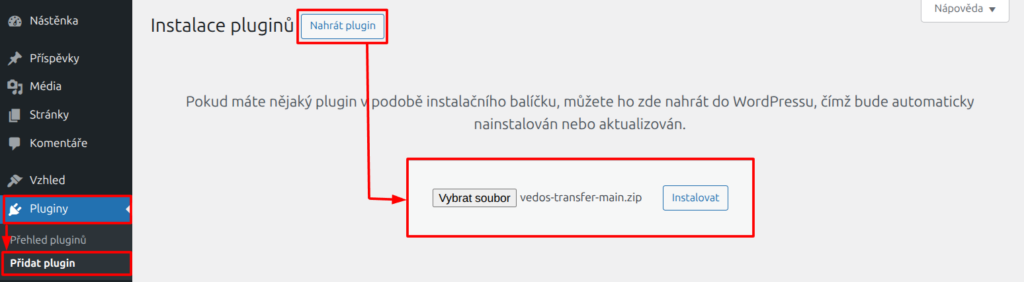
Para copiar un WordPress existente al servicio Hosting WP, primero descargue, instale y active el plugin de copia:
- En el enlace https://vedos.cz/vedos-transfer-main.zip ⧉ descargue el archivo ZIP con el plugin de copia.
- Acceda a la administración del sitio WordPress que desea trasladar.
- En el menú de la izquierda seleccione Plugins Add New Plugin.
- Haga clic en el botón Upload Plugin.
- Suba el archivo y haga clic en el botón Install Now.
- Active el plugin.
Una vez completadas la instalación y la activación, siga estos pasos:
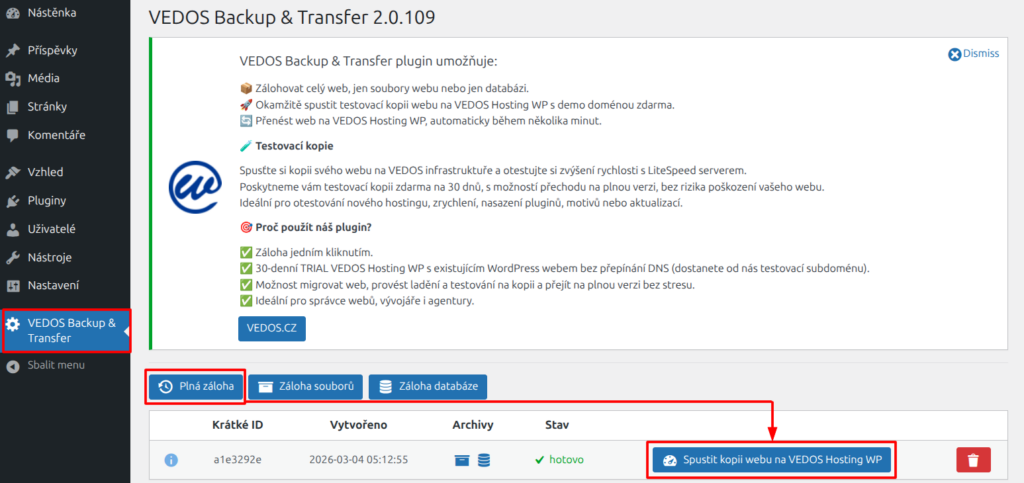
- En el menú de la izquierda seleccione VEDOS Backup & Transfer.
- Haga clic en Full Backup.
- Espere a que se genere la copia de seguridad.
- Haga clic en el botón Start Website Copy to VEDOS Hosting WP.
- Espere a que finalice el proceso de copia.
- Haciendo clic en el botón verde con el dominio de la forma
xxx.123.vedos.websiteabrirá la copia del sitio en el dominio de prueba indicado.
Comprobación del funcionamiento
Ofrecemos el entorno y el dominio de prueba durante 30 días desde el inicio de la copia de WordPress a Hosting WP.
Encontrará el sitio copiado en el dominio de prueba de la forma xxx.123.vedos.website. Pruebe:
- La velocidad del sitio y de la administración
- El funcionamiento de:
- el envío de correos electrónicos mediante SMTP (el servicio no admite el correo PHP)
- los procesos habituales en las páginas (p. ej. carrito de la compra, formularios de contacto, …)
- el inicio de sesión de distintos roles (p. ej. administrador, usuario normal, …)
- los servicios de proveedores externos (p. ej. monitorización, pasarelas de pago, …)
Si procede de un servicio Webhosting existente, antes de los siguientes pasos cancélelo y libere el nombre según la guía Servicios – Cancelación.
Creación del servicio en su propio dominio
El procedimiento que se describe a continuación solo funciona si aún no tiene creado el servicio Hosting WP. Para trasladar desde el entorno de prueba a un servicio Hosting WP ya existente, utilice cualquier plugin que permita la migración entre hostings.
Si está satisfecho con el rendimiento del servicio y todo funciona correctamente, realice el traslado al nuevo servicio Hosting WP:
- Inicie sesión en la administración de WordPress en el entorno de prueba.
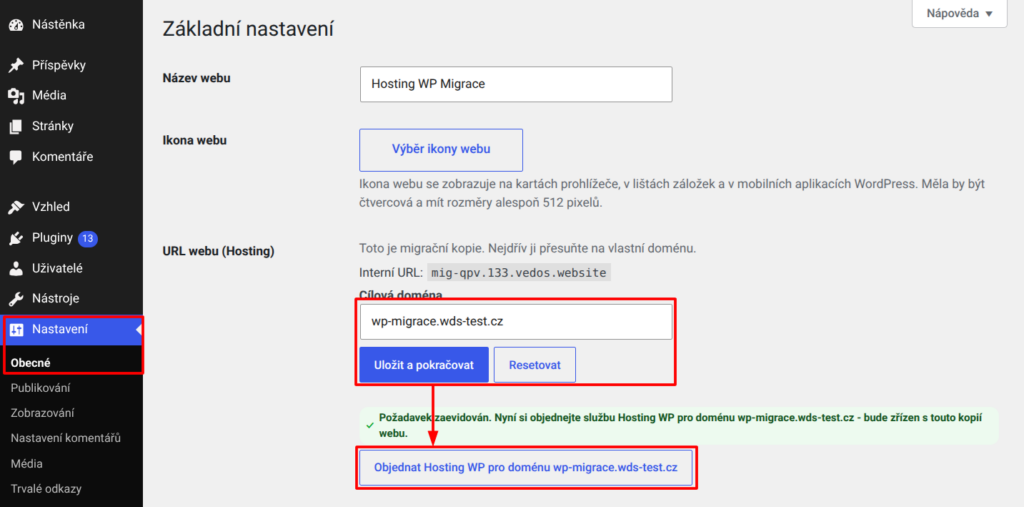
- En el menú de la izquierda seleccione Settings General.
- Busque el elemento Site URL (Hosting) e introduzca el nombre del dominio.
- Haga clic en el botón Save and Continue.
Tras el registro correcto, continúe con el pedido del servicio Hosting WP ⧉.
Encontrará la guía para crear el servicio Hosting WP en el artículo Hosting WP – Creación de un nuevo servicio. La migración también funciona con la versión de prueba, sobre la que encontrará más información en la guía Hosting WP – Trial para un dominio.
Una vez completado y pagado el pedido, espere a que el sistema termine la configuración automática. Esta incluye:
- La modificación o creación de WEDOS DNS.
- El cambio de nombre del sistema WordPress.
- La generación y activación de certificados HTTPS para el dominio.
Algunas de estas acciones requieren bastante tiempo, por lo que debe tener en cuenta que durante el traslado el sitio puede comportarse de forma anómala o estar completamente inaccesible. Si los problemas persisten más de 90 minutos, póngase en contacto con el soporte al cliente. Indique el dominio de destino del sitio y una descripción o una captura de pantalla del error.
Traslado de correos electrónicos
Si desea utilizar el servicio Hosting WP en una tarifa con correo electrónico (NoLimit, Business), asegúrese primero de que no se lo impide ningún otro servicio de hosting de VEDOS con el mismo dominio. Si tiene un servicio así, libere el dominio con el siguiente procedimiento:
- Acceda a la interfaz para cambiar el nombre del servicio Webhosting o Mailhosting, o bien elimine el alias según la guía del enlace.
- Cambie el nombre del servicio a un subdominio, p. ej.
stary.domena.tld, dondedomena.tldes el dominio original del servicio.
Una vez liberado el dominio, podrá pedir un nuevo servicio Hosting WP con ese nombre. A continuación, realice la migración de los correos electrónicos según la guía Email – Migración automática.
En la migración automática de correos electrónicos desde otro servicio de hosting de VEDOS, busque la dirección del servidor IMAP del servicio original según la guía Correo electrónico – SMTP, POP3, IMAP.
Introduzca las direcciones de los buzones de correo con el dominio actual del servicio (según el modelo stary.domena.tld).
Preguntas frecuentes
¿Cómo debo trasladar el sitio a un Hosting WP ya existente?
Utilice un plugin de migración, por ejemplo Updraft Plus.
¿Qué debo hacer con el servicio antiguo que ya no necesito tras el traslado?
El servicio el servicio y solicite al soporte la transferencia del periodo no utilizado a Hosting WP. Indique el nombre del servicio original (tras el cambio de nombre) y el del nuevo.