
En este artículo aprenderá:
- Qué incluye el servicio Hosting WP
- Cuáles son las condiciones para contratar el servicio Hosting WP
- Cómo poner en marcha Hosting WP:
- Problemas habituales
- Preguntas frecuentes
Hosting WP
Hosting WP es un nuevo servicio que ofrece el máximo soporte para el sistema de gestión de contenidos (CMS) WordPress. Este soporte incluye:
- WordPress preinstalado al crear el servicio
- Servidor optimizado con LiteSpeed, Redis, PHP compatible y MariaDB
- Protección DDoS especializada en WordPress
- Copias de seguridad automáticas periódicas
Entre otras cosas, Hosting WP ofrece en determinadas tarifas:
- Espacio ilimitado para los archivos de la web y las bases de datos
- Espacio para correo con un número ilimitado de buzones y alias de correo
Encontrará la descripción completa del servicio en la página de producto de Hosting WP.
Planes del servicio
Actualmente ofrecemos el servicio Hosting WP en tres tarifas:
- NoLimit WP. Hosting NoLimit WP ⧉ es la tarifa básica, pensada para webs empresariales pequeñas y medianas con soporte de correo.
- Business WP. Hosting Business WP ⧉ es la tarifa con el máximo rendimiento y almacenamiento de correo para grandes empresas.
- LowCost WP. Hosting LowCost WP ⧉ es para usuarios poco exigentes que necesitan una web pequeña y sencilla y ningún correo.
Encontrará la lista completa de parámetros de cada tarifa en la página de producto de Hosting WP ⧉.
Condiciones para pedir Hosting WP
Puede crear Hosting WP para cualquier dominio de segundo o tercer nivel, incluidos los dominios registrados con otro proveedor.
Antes de crear un nuevo pedido, asegúrese de que:
- Tiene en su cuenta de cliente el dominio para el que pide Hosting WP. Hosting WP también puede crearlo un usuario autorizado del dominio. No tiene que cumplir esta condición si registra el dominio en un lugar distinto de VEDOS.
- El dominio para el que pide Webhosting no lo utiliza en otro servicio (Webhosting, WebSite, Mailhosting, WMS).
Pedido de Hosting WP
Si cumple las condiciones, pida un nuevo Hosting WP en el formulario de pedido ⧉. Este consta de cinco pasos:
1. Basic information
En el primer paso elija la tarifa e introduzca el nombre (dominio o subdominio sin www) de Hosting WP.
En las tarifas NoLimit WP y Business WP puede activar servicios adicionales para ampliar los buzones de correo. Además, la tarifa Business WP ofrece la posibilidad de facturación mensual.

En este paso también puede configurar:
- DNS settings. Aquí puede elegir si se modifican automáticamente los registros DNS del dominio en el sistema WEDOS para que dirijan al servicio recién creado la web, el correo o ambos.
- Discount coupon. Al introducir y aplicar un cupón de descuento se abarata el servicio base y, en su caso, los servicios adicionales. El sistema bloquea a la vez el cambio de tarifa. Si desea cambiar de tarifa tras aplicar el cupón, desactive primero el cupón.
El valor del cupón de descuento puede variar según la tarifa elegida.
2. Login/Registration
En este paso inicie sesión o regístrese en la administración de clientes.
Si ya ha iniciado sesión en la administración, el sistema omite este paso.
Si tiene problemas para iniciar sesión, siga la guía Administración – Problemas de inicio de sesión.
3. Billing details
Los datos de facturación pueden diferir de los del propietario. El sistema enviará a la dirección de correo indicada (y solo a ella) toda la facturación y la comunicación sobre la configuración del servicio.
Puede actualizar posteriormente los datos de facturación del servicio siguiendo la guía Servicios – Datos de facturación.
4. Operator
En este paso rellene los datos del operador del servicio Hosting WP, con el que WEDOS, a.s. celebrará un contrato de encargo de tratamiento.
El operador de Hosting WP no tiene ninguna facultad especial sobre el servicio. En caso de litigio, WEDOS, a.s. considera propietario del servicio al cliente en cuya cuenta se encuentra el servicio, salvo que un tribunal u otra autoridad competente decida otra cosa.
5. Completion
En este paso compruebe detenidamente los datos introducidos, en especial el correo electrónico de facturación.
Al final del pedido puede elegir pagar mediante cuenta de crédito.
Tras enviar el pedido, el sistema le enviará de inmediato un correo con los datos de pago. Una vez recibido correctamente el pago, el sistema creará el servicio en 1 hora.
Puesta en marcha de la web en WordPress
Para poner en marcha el nuevo servicio es necesario:
- Configurar el DNS del dominio para el nuevo servicio
- Iniciar sesión como administrador en la administración de WordPress
Configuración del DNS
Para acceder a Hosting WP hay que configurar en el dominio los registros DNS correspondientes. Puede hacerlo de las siguientes maneras:
- Automáticamente al hacer el pedido. Si en el pedido marca la opción Set records on WEDOS DNS servers (does not change the domain’s DNS servers), el sistema dirigirá el dominio automáticamente al Hosting WP recién creado. Esta configuración solo es efectiva si el dominio utiliza Servidores DNS (NSSET) de WEDOS.
- Automáticamente desde el detalle del servicio. El dominio que utilice Servidores DNS (NSSET) de WEDOS puede dirigirlo automáticamente con el botón Set Domain in WDNS según la guía que figura más abajo.
- Manualmente. Si el dominio no utiliza los servidores DNS (NSSET) de WEDOS, configure manualmente los registros DNS del servicio. Obtendrá los valores de la tabla siguiendo la guía de más abajo.
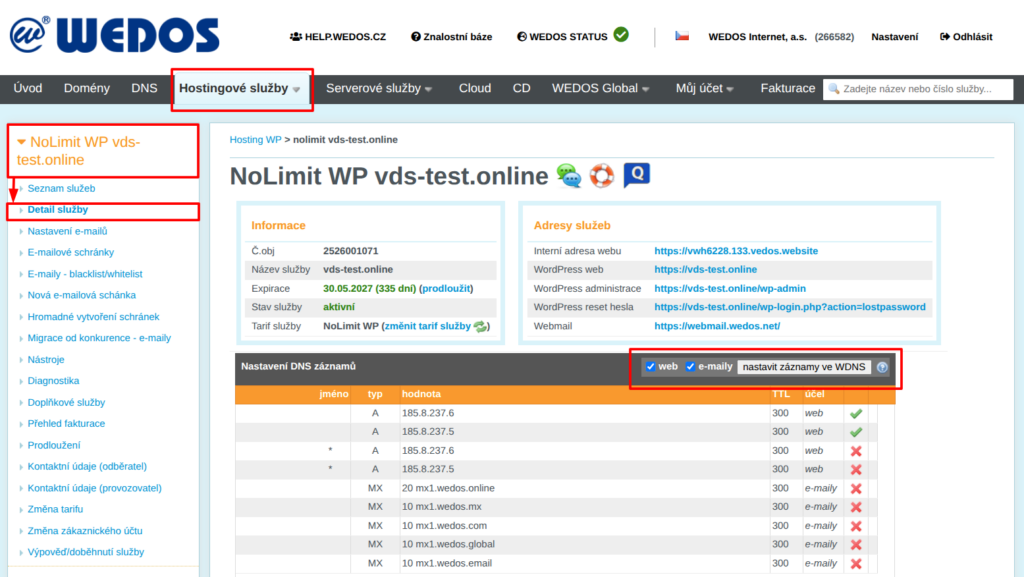
Para configurar el DNS del dominio en el detalle del servicio, siga estos pasos:
- Inicie sesión en la administración de clientes ⧉.
- En la barra de navegación seleccione Hosting services Hosting WP.
- En la lista seleccione el servicio cuyo DNS desea configurar o consultar.
- Busque la tabla Domain DNS Settings.
- Seleccione la configuración automática del correo, de la web o de ambos.
- Confirme con el botón Set Records in WDNS.
Inicio de sesión en la administración
El servicio Hosting WP incluye el sistema de gestión de contenidos WordPress preinstalado. Se accede a este sistema con una cuenta de administrador:
- Correo electrónico: correo electrónico del propietario de la cuenta de cliente
- Nombre de usuario: nombre del buzón del propietario de la cuenta de cliente (sin la arroba ni el dominio)
- Contraseña: restablézcala siguiendo las instrucciones del correo de creación del servicio, o en la dirección
sudominio.tld/wp-login.php?action=lostpassword, dondesudominio.tldsustitúyalo por el nombre de su dominio.
Puesta en marcha del correo
El correo está disponible en las tarifas NoLimit WP y Business WP. Póngalo en marcha siguiendo estas guías:
- Asegúrese de que el dominio tiene correctamente configurados los registros de tipo MX y registro SPF.
- Cree nuevos buzones de correo.
- Si procede de otro servicio, traslade los correos a los nuevos buzones.
- Compruebe los buzones mediante WebMail, o conéctelos a un cliente de correo mediante IMAP y SMTP.
Problemas habituales
Entre los problemas habituales con el pedido y la puesta en marcha del servicio Hosting WP se encuentran:
- Dominio en otra cuenta de cliente
- No se puede usar el nombre de dominio
- Han dejado de llegar los correos
- No funciona la web o el enlace para cambiar la contraseña en la administración del WordPress recién creado
El dominio está en otra cuenta de cliente
Problema: Se muestra el error This domain name cannot be used. – The domain is registered in a different customer account, you must be in the same account or set permissions.
Causa: El dominio cuyo nombre desea configurar en el servicio de hosting debe estar en la misma cuenta de cliente que dicho servicio, o bien debe tratarse de una cuenta que sea usuario autorizado del dominio y del DNS. Se trata de una medida de seguridad contra el uso indebido de dominios.
Solución: Traslade el dominio, al menos temporalmente, a su propia cuenta de cliente (mediante el método de traslado de servicios, o mediante la contraseña de autorización), o haga que su cuenta se configure como usuario autorizado.
No se puede usar el nombre de dominio
Problema: Se muestra el error This domain name cannot be used. – The domain name is already used by another service (service).
Causa: Un nombre de dominio (o de subdominio) puede utilizarse como máximo una vez en la mayoría de los servicios de hosting de nuestro sistema. Da igual que esos servicios estén en la misma cuenta de cliente: la restricción es global para todo el sistema.
Solución: Cambie el nombre del servicio en conflicto (WebSite, Mailhosting, Webhosting o alias) según la guía del enlace, por ejemplo a antiguo.dominio.tld, donde debe sustituir dominio.tld por el nombre de su dominio. Elimine el alias por completo.
Han dejado de llegar los correos
Problema: Tras crear Hosting WP han dejado de llegar los correos a un servicio externo (Google Workspace, …).
Causa: Si deja marcada en el pedido de Webhosting la realización de todos los cambios en el DNS de WEDOS, el sistema sobrescribe tanto los registros A y AAAA como MX.
Solución: Configure los registros DNS de tipo MX con el proveedor original de los servicios de correo.
En futuros pedidos en los que pueda darse un problema similar, desmarque la configuración automática de los registros DNS para el enrutamiento del correo electrónico.
No funciona el enlace para cambiar la contraseña de WP
Problema: Ha llegado el correo de creación de Hosting WP, pero al hacer clic en el enlace a la administración aparece un error o una página completamente distinta.
Causa: La causa más frecuente es un problema con la configuración de los registros DNS.
Solución: Compruebe si los registros DNS están correctamente configurados. Si el dominio no utiliza los Servidores DNS (NSSET) de WEDOS, asegúrese de que la configuración se haya propagado correctamente en el proveedor real. En algunos casos esta configuración puede tardar incluso decenas de minutos, así que espere e intente abrir la administración de WP más tarde.
Preguntas frecuentes
He introducido un nombre de dominio incorrecto, ¿qué debo hacer?
Si el servicio aún no está creado, solicite a través del formulario ⧉ al Support la cancelación del pedido. Si el sistema ya ha creado el hosting, cámbiele el nombre.
¿Por qué mi contraseña de la administración de VEDOS no funciona en mi WordPress?
El sistema genera la contraseña de Hosting WP de forma aleatoria. Para el primer acceso debe establecer su propia contraseña siguiendo la guía del correo de creación del servicio o en el capítulo Inicio de sesión en la administración.