
Ce guide suppose que le service Hosting WP vers lequel vous souhaitez migrer depuis Webhosting ou chez un concurrent n’existe pas encore. Si vous disposez déjà du service, migrez les données du site avec n’importe quel plugin de migration.
Vous trouverez d’autres procédures et informations sur le passage entre les services d’hébergement VEDOS dans le guide Services – Changement du type d’hébergement. Le guide complet pour transférer des services depuis un concurrent se trouve dans l’article Services – Transfert depuis un autre fournisseur.
Dans ce guide, vous apprendrez :
- Comment transférer WordPress d’un autre service vers Hosting WP
- Comment transférer les e-mails
- Foire aux questions
Transfert de WordPress vers Hosting WP
Si vous avez un site WordPress existant chez un autre hébergeur (Webhosting, ou chez un concurrent), nous vous aidons à le transférer vers le service Hosting WP. La procédure comprend les étapes suivantes :
- Copie du site WordPress chez VEDOS à l’aide d’un plugin
- Vérification du bon fonctionnement de la copie sur le domaine de test
- Mise en place du service complet pour votre propre domaine
Copie de WordPress
Le plugin de copie sert uniquement aux migrations vers Hosting WP ou SODEW. Pour un transfert vers Webhosting NoLimit, utilisez l’outil de migration automatique décrit dans le guide Webhosting – Migration automatique des données.
La première étape du transfert du service consiste à créer une copie fonctionnelle de votre site. Le processus est entièrement automatisé grâce au plugin et comprend la mise en place d’un domaine de test, de sorte que le fonctionnement du site sur la solution d’origine n’est en rien affecté.
Pour copier un WordPress existant vers le service Hosting WP, commencez par télécharger, installer et activer le plugin de copie :
- Sur le lien https://vedos.cz/vedos-transfer-main.zip ⧉ téléchargez le fichier ZIP contenant le plugin de copie.
- Accédez à l’administration du site WordPress que vous souhaitez transférer.
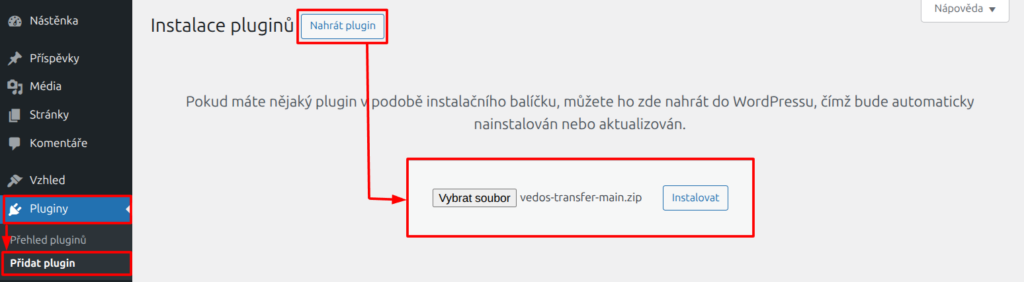
- Dans le menu de gauche, sélectionnez Plugins Add New Plugin.
- Cliquez sur le bouton Upload Plugin.
- Téléversez le fichier et cliquez sur le bouton Install Now.
- Activez le plugin.
Une fois l’installation terminée et le plugin activé, procédez comme suit :
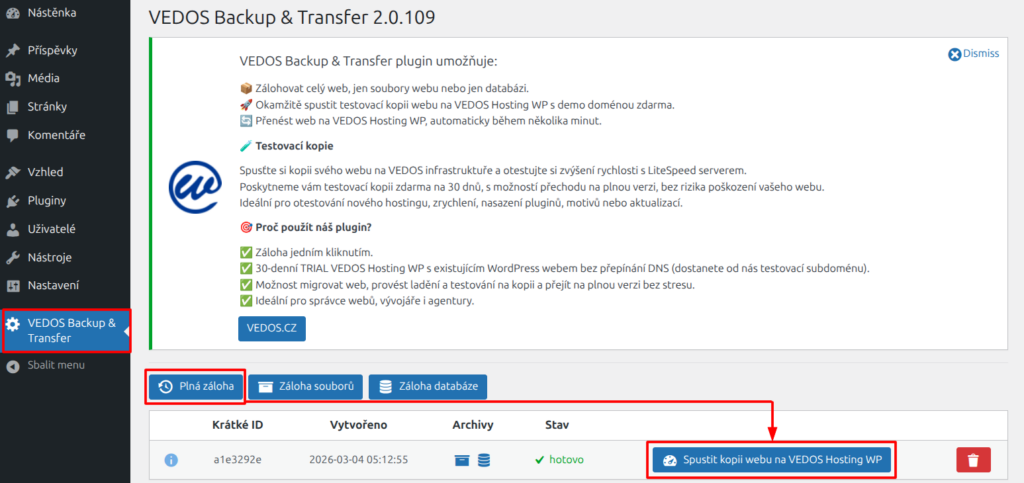
- Dans le menu de gauche, sélectionnez VEDOS Backup & Transfer.
- Cliquez sur Full Backup.
- Attendez la génération de la sauvegarde.
- Cliquez sur le bouton Start Website Copy on VEDOS Hosting WP.
- Attendez la fin du processus de copie.
- En cliquant sur le bouton vert comportant un domaine de la forme
xxx.123.vedos.websitevous ouvrez la copie du site sur le domaine de test indiqué.
Vérification du fonctionnement
Nous fournissons l’environnement et le domaine de test pendant 30 jours à compter du début de la copie de WordPress vers Hosting WP.
Vous trouverez le site copié sur le domaine de test de la forme xxx.123.vedos.website. Testez :
- La vitesse du site et de l’administration
- Le fonctionnement :
- de l’envoi d’e-mails via SMTP (le service ne prend pas en charge les e-mails PHP)
- des processus courants sur les pages (par ex. panier d’achat, formulaires de contact, …)
- de la connexion avec différents rôles (par ex. administrateur, utilisateur standard, …)
- des services de prestataires externes (par ex. supervision, passerelles de paiement, …)
Si vous migrez depuis un service Webhosting existant, résiliez-le avant les étapes suivantes et libérez son nom en suivant le guide Services – Résiliation.
Mise en place du service sur votre propre domaine
La procédure ci-dessous ne fonctionne que si vous n’avez pas encore de service Hosting WP. Pour passer de l’environnement de test à un service Hosting WP existant, utilisez n’importe quel plugin permettant la migration entre hébergements.
Si vous êtes satisfait des performances du service et que tout fonctionne correctement, effectuez le transfert vers le nouveau service Hosting WP :
- Connectez-vous à l’administration de WordPress dans l’environnement de test.
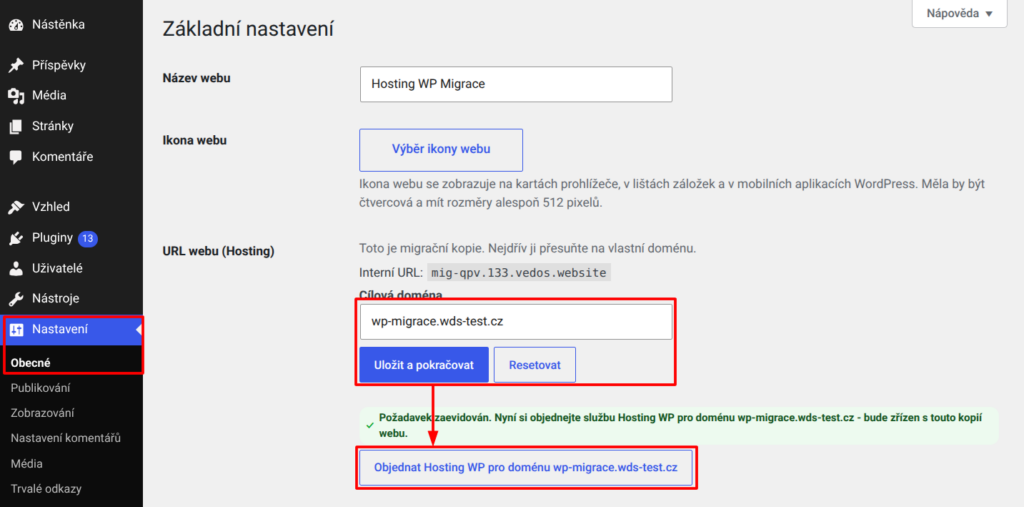
- Dans le menu de gauche, sélectionnez Settings General.
- Recherchez l’élément Site URL (Hosting) et saisissez le nom de domaine.
- Cliquez sur le bouton Save and Continue.
Une fois l’enregistrement réussi, poursuivez avec la commande du service Hosting WP ⧉.
Vous trouverez le guide de mise en place du service Hosting WP dans l’article Hosting WP – Mise en place d’un nouveau service. La migration fonctionne également pour la version d’essai, dont vous trouverez plus de détails dans le guide Hosting WP – Essai pour un domaine.
Une fois la commande terminée et payée, attendez la configuration automatique complète du système. Elle comprend :
- La modification ou la mise en place de WEDOS DNS.
- Le renommage du système WordPress.
- La génération et l’activation des certificats HTTPS pour le domaine.
Certaines de ces actions prennent du temps ; comptez donc avec le fait que le site peut se comporter de manière inhabituelle ou être totalement indisponible pendant le transfert. Si les problèmes persistent plus de 90 minutes, contactez le support client. Indiquez le domaine cible du site ainsi qu’une description ou une capture d’écran de l’erreur.
Transfert des e-mails
Si vous souhaitez utiliser le service Hosting WP avec la formule incluant les e-mails (NoLimit, Business), assurez-vous d’abord qu’aucun autre service d’hébergement VEDOS associé au même domaine ne l’en empêche. Si vous disposez d’un tel service, libérez le domaine en procédant comme suit :
- Accédez à l’interface de renommage du service Webhosting ou Mailhosting, ou bien supprimez l’alias en suivant le guide indiqué dans le lien.
- Renommez le service avec un sous-domaine, par ex.
stary.domena.tld, oùdomena.tldest le domaine d’origine du service.
Une fois le domaine libéré, vous pouvez commander un nouveau service Hosting WP sous ce nom. Effectuez ensuite la migration des e-mails en suivant le guide E-mails – Migration automatique.
Lors de la migration automatique des e-mails depuis un autre service d’hébergement VEDOS, recherchez l’adresse du serveur IMAP du service d’origine en suivant le guide E-mails – SMTP, POP3, IMAP.
Saisissez les adresses des boîtes mail avec le domaine actuel du service (selon le modèle stary.domena.tld).
Foire aux questions
Comment transférer un site vers un Hosting WP déjà existant ?
Utilisez un plugin de migration, par exemple Updraft Plus.
Que faire de l’ancien service dont je n’ai plus besoin après le transfert ?
Le service résiliez-le et demandez au support de transférer la période non utilisée vers Hosting WP. Indiquez le nom du service d’origine (après renommage) ainsi que celui du nouveau.