
Cet article décrit l’utilisation du client de messagerie WebMail ⧉. Pour gérer les e-mails dans l’administration client, suivez le guide Email – Manuel.
Les captures d’écran ont été réalisées avec le nouveau thème Elastic. Si vous utilisez l’ancien thème Larry, suivez les instructions textuelles, ou changez de thème, au moins temporairement, en suivant le chapitre Mise à jour du thème.
Dans cet article, vous trouverez :
- Ce qu’est WebMail et comment il fonctionne
- Comment se connecter à WebMail
- Comment effectuer les opérations de base
- Problèmes courants
- Foire aux questions
VEDOS WebMail
WEDOS WebMail est un client de messagerie basé sur le logiciel RoundCube ⧉. Vous y accédez directement depuis votre navigateur à l’adresse https://webmail.vedos.cz ⧉. Il vous permet de vous connecter à n’importe quelle boîte aux lettres hébergée sur notre Webhosting, Mailhosting, WMS ou WebSite.
Connexion à WebMail
Connectez-vous à WebMail avec l’adresse e-mail complète de la boîte aux lettres à laquelle vous accédez (p. ex. ladik@vedos.cz) et le mot de passe correspondant.

Si vous ne vous souvenez pas de votre mot de passe, suivez le guide Email – Changement du mot de passe. N’oubliez pas que le changement de mot de passe prend effet au bout de 10 à 30 minutes environ.
Opérations de base
Dans le client WebMail, vous pouvez effectuer facilement les tâches courantes, par exemple :
- Lire et rédiger des e-mails avec pièces jointes
- Répondre aux messages et les transférer, envoyer des copies et des copies cachées
- Trier les e-mails par objet, expéditeur, date et taille
- Gérer les contacts du carnet d’adresses

Vous pouvez également, en suivant les guides :
- Filtrer le courrier entrant
- Configurer une signature automatique en texte ou en HTML
- Rechercher selon différents critères
- Trier le courrier à l’aide de dossiers
- Gérer les identités pour les alias
Mise à jour du thème
Avec la mise à jour de WebMail, le thème par défaut des boîtes aux lettres nouvellement créées est désormais un thème moderne et adaptatif, Elastic. Pour les anciennes boîtes aux lettres, nous avons conservé le thème d’origine Larry (ou Classic), mais les descriptions et les images des guides utilisent le nouveau thème. Si vous devez passer de l’un à l’autre, procédez comme suit :
- Cliquez sur le bouton Settings.
- Sélectionnez Preferences puis User Interface.
- Dans la section Appearance sélectionnez le thème souhaité.
- Cliquez sur le bouton Save.


Problèmes courants
Parmi les problèmes courants avec WebMail figurent :
- Impossible de se connecter à la boîte aux lettres
- Les e-mails s’ouvrent et sont marqués comme lus
- Les e-mails ne sont pas visibles
- L’ouverture de WebMail sur mobile réinitialise le thème sur PC
Échec de la connexion
Problème : La tentative de connexion se termine par le message d’erreur : Échec de la connexion. Vous saisissez probablement des identifiants incorrects – nom d’utilisateur ou mot de passe.
Cause : Vous saisissez des identifiants incomplets ou incorrects, ou vous vous connectez à un service désactivé. Parmi les autres causes courantes de ce problème figurent les boîtes aux lettres supprimées et les tentatives de connexion à l’administration client avec une adresse e-mail.
Solution : Vérifiez que :
- Vous saisissez comme nom d’utilisateur l’adresse complète et correcte. Si vous utilisez un domaine alias , essayez d’indiquer le domaine principal du webhosting. Ne saisissez pas les identifiants de l’administration client.
- Vous saisissez le bon mot de passe. Si vous l’avez modifiérécemment, attendez 10 à 30 minutes, puis essayez de vous reconnecter.
- L’hébergement auquel appartient la boîte aux lettres est actif. Boîtes mail des services désactivés en raison de expiration sont inaccessibles. Vous pouvez vérifier rapidement l’état du service, par exemple dans l’aperçu des commandes ⧉ dans l’administration client.
Aperçu automatique des e-mails
Problème : L’aperçu de l’e-mail s’affiche directement dans la boîte aux lettres. Lorsque vous supprimez un e-mail, le suivant est donc marqué comme lu.
Cause : Dans la configuration par défaut de la nouvelle version de WebMail, la disposition avec aperçu est activée et les e-mails sont marqués comme lus immédiatement.
Solution : Pour désactiver le marquage des e-mails comme lus, allez dans Settings, Preferences et Mailbox View. Pour l’option Mark previewed messages as read sélectionnez never (ou un délai de votre choix). Enregistrez les paramètres.
Si vous ne souhaitez pas afficher d’aperçu des e-mails du tout (vous ouvrez alors les e-mails par double-clic), passez au thème Larry en suivant ce guide et dans Settings > Preferences > Mailbox View pour l’option Layout sélectionnez List. Enregistrez les paramètres.
Les messages ne s’affichent pas
Problème : Certains e-mails, voire tous, ne s’affichent pas dans le client de messagerie.
Cause : Les causes des problèmes d’affichage des e-mails sont nombreuses. Il s’agit généralement d’une configuration problématique des clients de messagerie externes ou de l’affichage de l’interface WebMail.
- Si vous connectez un client de messagerie externe (Outlook, Thunderbird, …) configuré pour supprimer les messages sur le serveur, WebMail ne peut pas afficher les messages ainsi téléchargés.
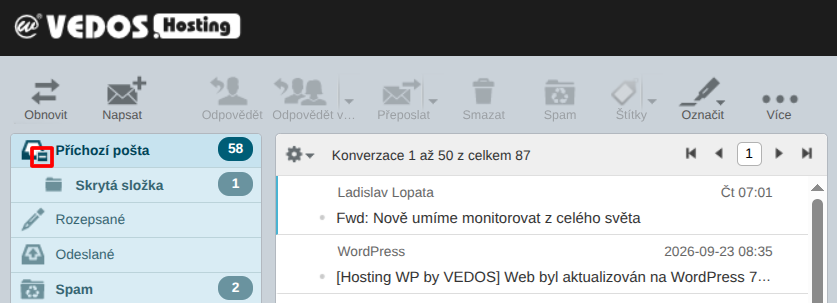
- Si vous transférez ou déplacez des messages vers un dossier, il se peut que vous masquiez ce dossier et que vous ne voyiez plus les e-mails, bien qu’ils arrivent comme d’habitude.
- Si vous utilisez le regroupement des conversations, WebMail place le fil contenant le nouveau message en haut de la boîte de réception. Cependant, les messages sont classés du plus ancien au plus récent : sans développer le fil, vous ne voyez donc que le message le plus ancien (probablement déjà lu).
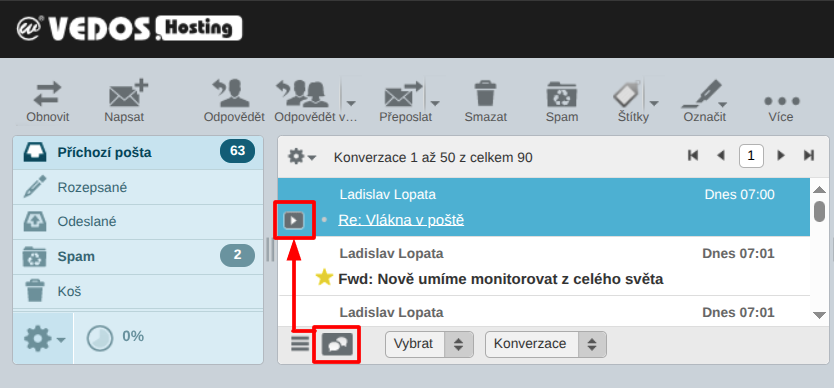
Solution : Procédez de manière à supprimer la cause du comportement problématique :
- Si les messages sont supprimés par un client externe, modifiez ses paramètres en suivant le guide de ce client. Si vous soupçonnez que quelqu’un télécharge ainsi votre courrier sans autorisation, changez le mot de passe de la boîte aux lettres.
- Affichez de nouveau les dossiers masqués à l’aide de l’élément de contrôle situé près de l’icône.
- Si vous ne souhaitez pas regrouper les e-mails en conversations, passez à l’affichage en liste. Dans le thème Larry, le paramètre se trouve sous la liste des messages ; dans le thème Elastic, dans le menu Options (au-dessus de la liste des messages, élément Layout). Si vous souhaitez développer automatiquement les conversations contenant de nouveaux messages, allez dans Settings, Preferences et Mailbox View. Pour l’option Expand message threads sélectionnez only with unread messages. WebMail ne permet pas de trier les messages d’une conversation du plus récent au plus ancien.
Réinitialisation du thème Larry par Elastic sur mobile
Problème : Sur mon ordinateur, j’ai défini le thème Larry avec la disposition List (sans aperçu). Chaque fois que je me connecte à WebMail depuis mon mobile, la disposition repasse à la valeur par défaut Widescreen (3 colonnes).
Cause : La version mobile utilise le thème Elastic, qui n’utilise pas le paramètre Disposition.
Solution : Nous travaillons actuellement à une solution de notre côté. En attendant, vous pouvez utiliser cette méthode alternative :
- Dans l’administration client, ouvrez les paramètres de la boîte aux lettres en suivant le guide Email – Boîtes aux lettres.
- Ajoutez un alias quelconque à la boîte aux lettres. Il n’est pas nécessaire de changer le mot de passe.
- Faites en sorte de vous connecter au PC avec un nom de boîte aux lettres et à la version mobile avec un autre (l’alias). Les deux adresses utilisent le même mot de passe.
Foire aux questions
Pourquoi mon client de messagerie ne fonctionne-t-il pas alors que WebMail fonctionne ?
Il s’agit en général d’une erreur dans la configuration de base du client, le plus souvent concernant le serveur, le port ou la sécurité. Un autre obstacle courant : des éléments de sécurité mal configurés, comme le pare-feu et le logiciel antivirus. Si WebMail fonctionne, l’erreur de fonctionnement du courrier ne vient probablement pas de notre côté.
Comment augmenter la capacité d’une boîte aux lettres ?
Vous pouvez augmenter la capacité dans l’administration client. Suivez ce guide.