
Tento článek se zabývá pouze změnou hesla k e-mailu. Podrobnější informace ohledně nastavení e-mailů najdete v článcích E-maily – Manuál a E-maily – Správa schránek.
Potřebujete-li změnit heslo do zákaznické administrace WEDOS, postupujte podle článku Administrace – Problémy s přihlášením. Změna hesla odpovídající e-mailové schránky nemá na heslo do administrace žádný vliv.
V tomto článku se dozvíte:
- Kdy tento návod použijete
- Jak změnit heslo k e-mailu:
- Běžné problémy
- Často kladené dotazy
Kdy tento návod použijete
- Zapomněli jste heslo ke schránce nebo do WebMailu a nevíte, kde ho zjistit (Změna hesla v zákaznické administraci).
- E-mailový klient (Outlook, iPhone) hlásí nesprávné heslo nebo žádá heslo aplikace (Nové heslo nefunguje).
- Heslo jste změnili, ale nové ještě nefunguje (Nové heslo nefunguje).
- Znáte heslo a chcete ho změnit přímo ve WebMailu (Změna hesla ve Webmailu).
- Nemůžete se přihlásit do zákaznické administrace, ve které se heslo mění (Nemám přístup do zákaznické administrace).
Změna hesla v zákaznické administraci
Změna hesla může trvat až 15 minut, do té doby platí heslo původní. Novým heslem se pak přihlásíte do webmailu i libovolného jiného klienta.
Změnu hesla v zákaznické administraci můžete provést pouze máte-li daný hosting ve svém účtu, nebo jste oprávněným uživatelem dané služby. Nemáte-li k zákaznické administraci hostingu, na kterém se e-mailové schránky nacházejí, přístup, obraťte se na Vašeho správce této služby.
Pro změnu hesla v zákaznické administraci postupujte těmito kroky:
- Přihlaste se do zákaznické administrace ⧉.
- V horním menu vyberte Hostingové služby a Mailhosting, Webhosting, WMS nebo WebSite.
- Zvolte službu, u které chcete změnu hesla provést.
- V levém menu zvolte položku E-mailové schránky.
- U schránky, kterou chcete upravit, klikněte na ikonku lupy.
- V políčku Heslo zadejte (nebo pomocí tlačítka klíče náhodně vygenerujte) nové heslo a napište jej znova do políčka Potvrdit.
- V horní části formuláře klikněte na tlačítko Uložit změny.
Spravovat e-mailové schránky

Vyčkejte 15 minut na propsání změny a pak se přihlaste novým heslem.
Změna hesla ve Webmailu
Změnu hesla ve webmailu můžete provést pouze po úspěšném přihlášení, znáte-li aktuální heslo.
Postupujte takto:
- Přihlaste se do WebMailu ⧉.
- V pravém horním rohu vyberte Nastavení.
- V levém sloupci vyberte Heslo.
- Do políčka Aktuální heslo zadejte současné heslo, do zbylých políček zadejte nové heslo.
- Klikněte na tlačítko Uložit.
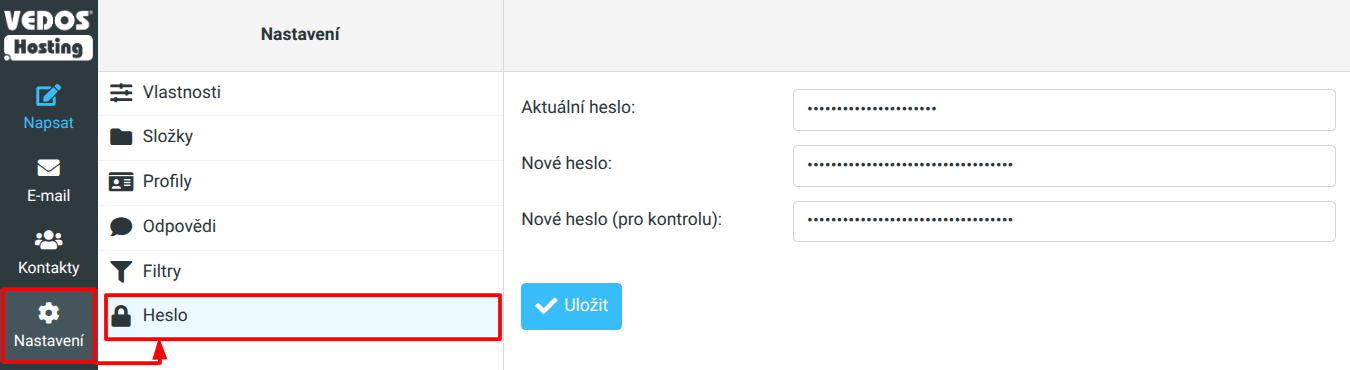
Běžné problémy
Mezi běžné problémy se změnou hesla e-mailové schránky patří:
Nové heslo nefunguje
Problém: Po změně hesla se do schránky stále nelze přihlásit, nebo e-mailový klient (například Outlook nebo iPhone) hlásí nesprávné heslo.
Příčina: Na úspěšném přihlášení se kromě hesla podílejí ještě další údaje. V některých případech může být nedostupný mailserver. Nejspolehlivějším testem přihlášení je online klient WebMail ⧉.
Řešení: Ujistěte se, že přihlašovací údaje, postup jejich zadání a mailservery jsou v pořádku.
- Po uložení změny hesla vyčkejte 15 minut na propsání nového nastavení.
- Přihlaste se celou e-mailovou adresou a novým heslem na WebMail ⧉.
- Nefunguje-li heslo ani po 15 minutách, nastavte ho v zákaznické administraci znovu a při zadávání zkontrolujte, že je napsané správně.
- V e-mailovém klientu (Outlook, Thunderbird, …) zkontrolujte nastavení SMTP a POP3/IMAP.
- Na Statusu ⧉ ověřte, že poštovní servery nemají výpadek.
Nemám přístup do zákaznické administrace
Problém: Nemůžu změnit heslo, protože se nedostanu do Webmailu ani zákaznické administrace.
Příčina: Mailové služby buď spravuje cizí osoba, nebo jsou v nedostupném zákaznickém účtu.
Řešení: V případě, že hosting mailových služeb spravuje třetí osoba nebo firma se s žádostí o změnu hesla obraťte na tohoto zprostředkovatele. Máte-li mailové služby ve Vaše účtu, ale nemůžete se přihlásit, postupujte podle návodu Administrace – Problém s přihlášením.
Často kladené dotazy
Kde všude se projeví hesla e-mailové schránky?
Změnu hesla zadejte do všech poštovních klientů, u kterých chcete zachovat přístup k dané schránce. Pokud posíláte e-maily z webového formuláře, zkontrolujte, že i tam máte nastavené nové heslo (pokud neposíláte přes PHP mail).
Změna se naopak neprojeví na přístupových údajích do zákaznické administrace VEDOS.
Zapomněl jsem heslo ke schránce. Můžete mi ho sdělit?
Ne, heslo schránky Vám sdělit nemůžeme. Nastavte nové v zákaznické administraci podle kapitoly Změna hesla v zákaznické administraci.
Jak dlouho trvá, než začne fungovat nové heslo schránky?
Až 15 minut. Do té doby platí původní heslo.
Outlook nebo jiný klient chce heslo aplikace. Jaké zadat?
Zadejte heslo schránky a jako přihlašovací jméno celou e-mailovou adresu. Neznáte-li heslo, nastavte nové podle kapitoly Změna hesla v zákaznické administraci a po 15 minutách ho zadejte v klientu.
Do WebMailu se nepřihlásím svým loginem do zákaznické administrace. Jaké údaje zadat?
Celou e-mailovou adresu schránky a heslo této schránky, ne údaje do zákaznické administrace. Heslo schránky nastavíte podle kapitoly Změna hesla v zákaznické administraci.