
Pour créer un autre site web indépendant, vous avez besoin d’un Webhosting NoLimit ou NoLimit Extra avec un alias ajouté. Si vous n’avez pas encore configuré d’alias, ajoutez-en d’abord un en suivant le guide Webhosting – Alias.
Dans ce guide, vous apprendrez :
- Quand utiliser ce guide
- Comment préparer le Webhosting à l’ajout d’un alias indépendant
- Comment créer un site web indépendant pour un alias :
- Problèmes courants
- Foire aux questions
Quand utiliser ce guide
- Vous avez un Webhosting NoLimit et vous souhaitez y héberger un second site, différent, sur un autre domaine (et non une simple redirection d’alias). Commencez par le chapitre Préparation à l’ajout d’un site web indépendant.
- Vous ne savez pas où se trouve le FTP ni où créer le dossier du nouveau site. Suivez le chapitre Site web indépendant via FTP.
- Vous souhaitez transférer sur le Webhosting un autre site provenant d’un autre hébergement, ou le créer avec WordPress. Voir migration automatique et Site web indépendant via FTP.
- Après le déplacement des sites dans des dossiers du Webhosting, une erreur 500 ou 403 Forbidden s’affiche. La solution se trouve dans le problème Erreur 500 ou 403 après le déplacement du site dans le dossier domains.
- Le site s’affiche à l’adresse avec /domains/. Voir Adresse contenant le dossier domains.
- Vous vous demandez combien de domaines peuvent être exploités sur le Webhosting et ce qu’il advient des e-mails. Les réponses se trouvent dans la Foire aux questions.
Préparation à l’ajout d’un site web indépendant
Les sites web d’alias indépendants fonctionnent selon le schéma suivant :
- Sur le FTP, dans le dossier www se trouve le dossier domains qui permet de distinguer les différents domaines, ainsi que le fichier .htaccess, qui y dirige les requêtes destinées à ces domaines.
- Dans le dossier domains se trouvent des sous-dossiers portant les noms complets des domaines ou sous-domaines qui fonctionnent sur le webhosting (sans www).

Si vous souhaitez donc exploiter, sur un même Webhosting, des sites web indépendants sur différents domaines à l’aide d’alias, commencez par vous connecter au FTP (vous trouverez ici le guide de gestion des fichiers) et assurez-vous que :
- Le Webhosting contient dans le dossier www le fichier .htaccess par défaut.
- Les fichiers du site actuel se trouvent dans le dossier www/domains.
Si votre site actuel se trouve dans le dossier www, procédez comme suit :
- Créez dans le dossier www/domains un nouveau répertoire portant le nom du domaine (sans www).
- Déplacez dans le dossier nouvellement créé le contenu du dossier www à l’exception des répertoires domains et subdom.
- Rétablissez le fichier .htaccess par défaut en suivant ce guide.

Création d’un site web indépendant
Si vous avez préparé sur le FTP la structure nécessaire à la création d’un nouveau site web indépendant sur un webhosting existant, conformément au chapitre Préparation à l’ajout d’un site web indépendant pour un alias, choisissez la manière dont vous souhaitez créer le site web indépendant :
- Si votre site web est prêt sur votre ordinateur sous forme de fichiers html, css, js, php et autres, envoyez-le via FTP.
- Si vous souhaitez créer un nouveau site avec un système de gestion de contenu, comme WordPress, téléversez ses fichiers d’installation via FTP et installez-le manuellement. L’installateur d’applications n’est pas disponible.
- Si vous souhaitez transférer un nouveau site web depuis un autre webhosting existant, qu’il soit chez nous ou chez un concurrent, vous pouvez utiliser la migration automatique.
Site web indépendant via FTP
Créez les sites web indépendants pour les alias exclusivement dans le dossier www/domains. Procédez comme suit :
- Connectez-vous au FTP ⧉.
- Accédez au dossier www/domains.
- Créez un nouveau répertoire dont le nom correspond à celui du (sous-)domaine de l’alias (sans www).
- Envoyez les fichiers du site web dans le répertoire nouvellement créé.

Si vous envoyez dans ce dossier les fichiers d’installation d’une application, par exemple du système de gestion de contenu WordPress (vous trouverez le guide d’installation manuelle dans l’article Webhosting – WordPress), vérifiez que l’installation s’est également effectuée dans ce dossier.
Sites web indépendants via la migration automatique
Si vous souhaitez transférer plusieurs sites web individuels vers un seul Webhosting à l’aide de la migration automatique, accédez d’abord à l’interface du mode expert en procédant comme suit :
- Connectez-vous à l’administration client ⧉.
- Dans le menu supérieur, sélectionnez Hosting services Webhosting.
- Dans l’aperçu, sélectionnez le webhosting vers lequel vous souhaitez migrer les sites web.
- Dans le menu de gauche, sélectionnez Migration from competitors – Web.
- Au-dessus du formulaire, passez en Expert mode.
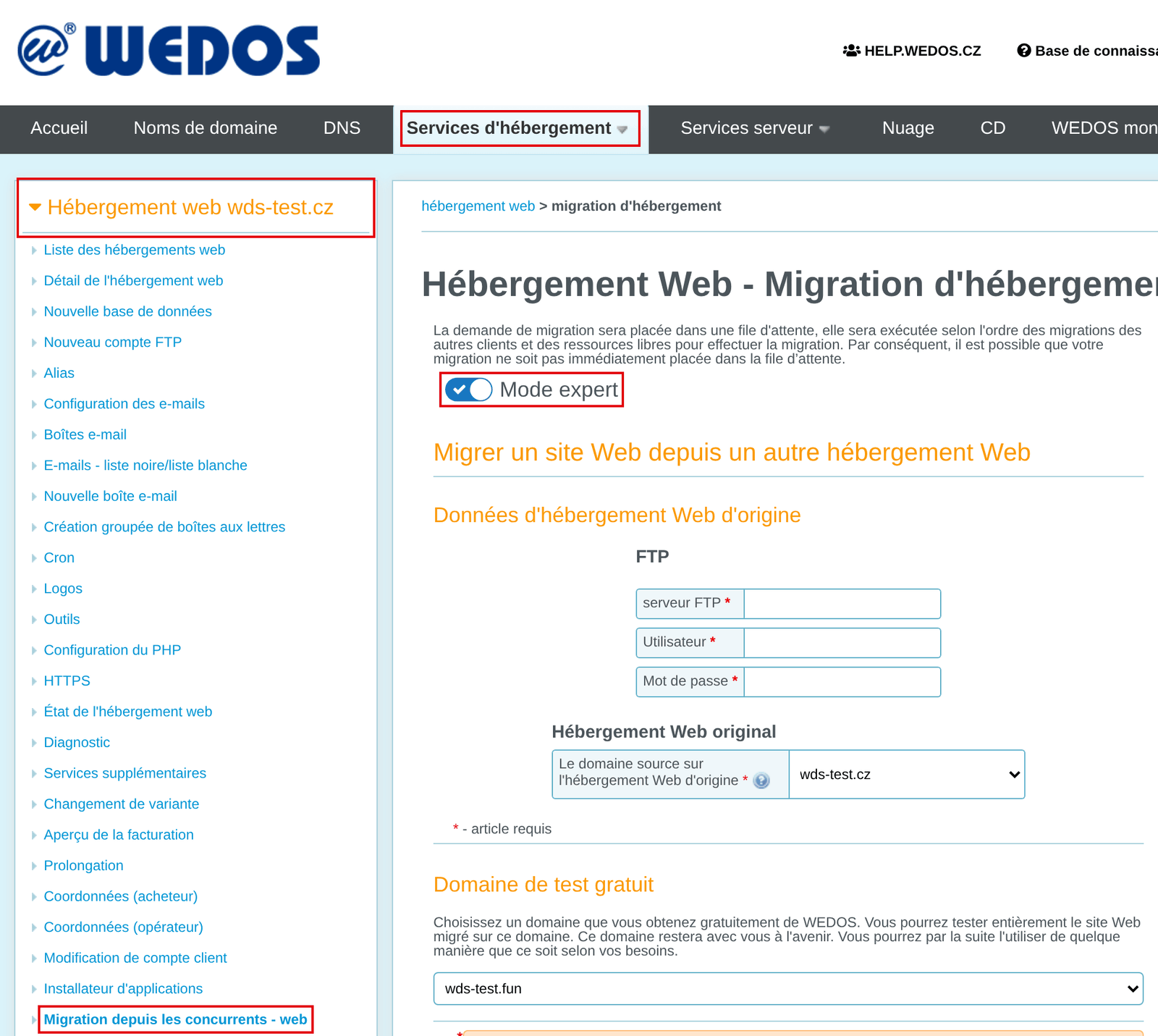
Dans cette interface, définissez surtout les options suivantes :
- Dans Migration type sélectionnez Migration to a subfolder for the specified domain.
- Dans Location on VEDOS webhosting choisissez le domaine alias vers lequel vous souhaitez effectuer la migration.

Saisissez toutes les autres informations en suivant le guide Webhosting – Migration automatique experte des données.
Problèmes courants
Parmi les problèmes courants liés à l’exploitation de plusieurs sites web par le biais d’alias, on trouve :
- Blocage des modifications FTP
- Erreur de la migration automatique
- Erreur HTTPS
- Erreur 500 ou 403 après le déplacement du site dans le dossier domains
- L’adresse du site affiche le dossier domains
Blocage des modifications FTP
Problème : Impossible de modifier ou de supprimer un dossier dans www/domains.
Solution : Corrigez les droits des fichiers du Webhosting. Si le problème persiste, créez un accès FTP temporaire pour le Support en suivant ce guide et contactez-nous via le formulaire ⧉. Indiquez le nom du webhosting, le compte FTP avec lequel vous vous connectez (uniquement son nom) et la liste des fichiers que vous essayez de modifier ou de supprimer.
Erreur de la migration automatique
Problème : La migration du webhosting renvoie une erreur.
Solution : Suivez le guide Webhosting – Migration automatique experte des données.
Erreur HTTPS
Problème : Les sites web d’alias ne fonctionnent pas en HTTPS.
Cause : Le domaine n’a pas été ajouté au certificat, ou la modification n’a pas encore été propagée.
Solution : Ajoutez les domaines alias au certificat en suivant le guide Webhosting – Configuration rapide du HTTPS. Après l’application des modifications, la propagation complète des paramètres peut prendre jusqu’à 90 minutes.
Erreur 500 ou 403 après le déplacement du site dans le dossier domains
Problème : Après le déplacement des sites dans des dossiers ou après la création d’un nouveau site, tous les sites du Webhosting ont cessé de fonctionner. S’affiche Erreur 500 ou Erreur 403 Forbidden.
Cause : Dans le dossier www n’est pas le fichier .htaccess par défaut, ou il a été remplacé par un autre (par ex. par un fichier de WordPress ou à la suite de la modification d’un plugin) et contient une commande non autorisée. Les fichiers d’un site peuvent aussi ne pas se trouver dans le dossier portant le nom de son domaine dans www/domains, ou avoir des droits incorrects.
Solution : Si vous exploitez plusieurs sites, c’est-à-dire des alias ou des sous-domaines, laissez dans le dossier www le fichier .htaccess par défaut le fichier par défaut et ne le remplacez pas par un fichier du système de gestion de contenu. Placez les fichiers de chaque site exclusivement dans le dossier www/domains sous le nom de son domaine (sans www), selon le chapitre Préparation à l’ajout d’un site web indépendant. Ensuite, corrigez les droits des fichiers du Webhosting. Si l’erreur persiste, consultez les articles Webhosting – Erreur 500 et Webhosting – Erreur 403 : Forbidden. Vous ne pouvez placer directement dans le dossier www.
Adresse contenant le dossier domains
Problème : Le site s’affiche à l’adresse domaine.tld/domains/domaine.tld au lieu de domaine.tld.
Solution : Pour le système de gestion de contenu WordPress, vérifiez la configuration de l’adresse de base en suivant ce guide communautaire ⧉.
Si le site fonctionne à la fois sur le domaine principal et sur celui-ci, ajoutez au fichier .htaccess le code suivant, qui redirige les adresses contenant domains vers la page d’accueil :
RewriteCond %{ENV:REDIRECT_STATUS} ^$
RewriteCond %{REQUEST_URI} ^\/domains
RewriteRule (.*) https://%{SERVER_NAME}/ [R=301,L]
Foire aux questions
Combien de sites web différents puis-je exploiter sur un même Webhosting ?
La principale limite est la performance. Si vous n’exploitez que des sites statiques peu gourmands (HTML, CSS, JavaScript), vous pouvez en exploiter, dans la configuration de base, jusqu’à 4 sur un même webhosting NoLimit et, grâce au service complémentaire Unlimited Number of Aliases , vous pouvez même en exploiter des centaines. Pour les sites utilisant PHP, cela dépend de l’optimisation et de la fréquentation. Un indicateur clair que les performances deviennent insuffisantes est l’apparition d‘ erreurs 503.
Combien d’alias puis-je avoir sur un Webhosting NoLimit ?
Par défaut, 3. Vous obtenez un nombre illimité d’alias avec le service complémentaire Nombre illimité d’alias.
Un alias n’est qu’une redirection. Puis-je y avoir un autre site que sur le domaine principal ?
Oui. Ajoutez le domaine comme alias et créez son site dans le dossier www/domains selon le chapitre Création d’un site web indépendant. Le contenu diffère alors de celui du domaine principal.
J’ai deux sites sur des domaines différents sur mon Webhosting. Les e-mails des deux domaines arrivent-ils dans la même boîte ?
Oui, par défaut. Les boîtes du Webhosting sont partagées entre les domaines alias, de sorte que info@wds-test.cz et info@alias-wds-test.cz constituent une seule et même boîte. Vous trouverez les détails dans l’article Webhosting – Alias et, pour l’adresse d’envoi, dans l’article WebMail – Boîtes e-mail alias (identités).