
Dans cet article, vous découvrirez :
- Qu’est-ce que le mode service avec gestion complète et comment l’activer
- Fonctionnement de l’interface du mode service
- Foire aux questions
Service Mode with Full Management
Le mode service avec gestion complète sert à résoudre les problèmes liés à WordPress et à réparer un site qui ne fonctionne plus. Il dure toujours 1 heure au maximum. À l’expiration de ce délai ou en cas de désactivation manuelle, le système :
- désactive le mode service dans l’administration et sur le serveur ;
- nettoie les fichiers utilisés et les entrées de la base de données.
Pour activer le mode service, procédez comme suit :
- Connectez-vous à l’administration client ⧉.
- Dans le menu supérieur, cliquez sur Hosting services.
- Sélectionnez le service Hosting WP pour lequel vous souhaitez activer le mode service. Le nom du service s’affiche dans l’en-tête du menu de gauche.
- Dans le menu de gauche, cliquez sur Tools.
- Dans la section Service Mode with Full Management cliquez sur le bouton Activate.
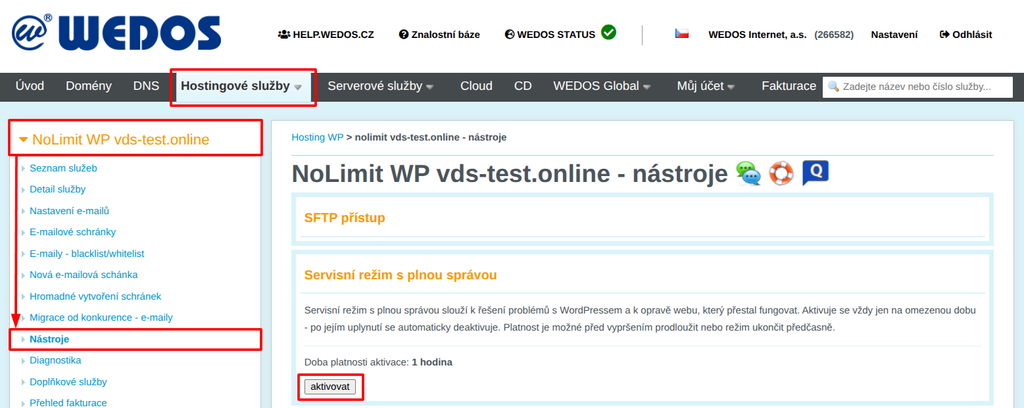
Le système active le mode service dans un délai de 5 minutes. Pendant ce temps, vous ne pouvez effectuer aucune autre action dans Tools.
Accès à l’interface de service
Si vous ne voyez pas la connexion 1 à 5 minutes après l’activation du mode service, actualisez manuellement la page Tools.
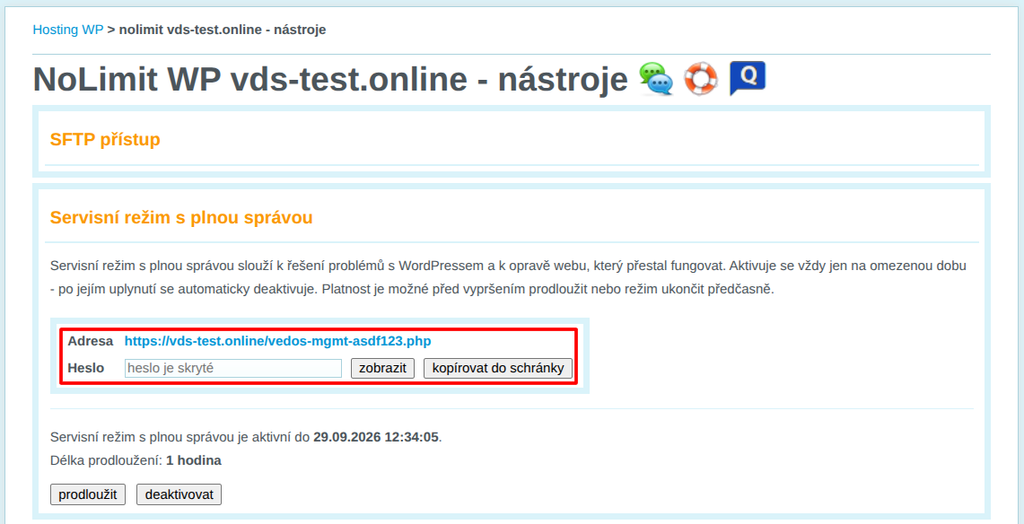
Après l’activation, le système génère une adresse et un mot de passe pour accéder à l’interface de service. L’adresse est différente à chaque fois, le système la crée de façon aléatoire. Nous ne vous envoyons pas ces données par e-mail ; vous les trouverez uniquement dans l’administration, dans la section Service Mode with Full Management.
- Address – le lien ouvre l’interface de service.
- Password – pour obtenir le mot de passe, cliquez sur show ou copy to clipboard.
Prolongation et désactivation du mode service
Après l’activation, la section Service Mode with Full Management affiche la date et l’heure jusqu’auxquelles le mode reste actif, ainsi que la durée d’une prolongation (1 heure). Vous trouverez en dessous deux boutons :
- Extend – le système prolonge la validité du mode service de 1 heure à partir de l’expiration initiale ;
- Deactivate – le système met fin immédiatement au mode service et nettoie les fichiers utilisés et les entrées de la base de données.
Interface du mode service
Ouvrez l’adresse du mode service, saisissez le mot de passe et cliquez sur le bouton Log In. Une page s’affiche avec les informations et éléments de commande suivants :
- Auto-login: Ce bouton de la barre supérieure vous connecte à l’interface WP en tant qu’administrateur temporaire. Vous y trouverez également les identifiants d’accès correspondants, utiles si vous devez les transmettre à un administrateur externe.
- Adminer: Ce bouton lance l’application Adminer de gestion de base de données et connecte automatiquement l’utilisateur.
- Auto-cleanup: En haut à droite, vous trouverez le compte à rebours avant le lancement du nettoyage automatique. Vous le réinitialisez par n’importe quelle action, y compris l’actualisation de la page. Cette valeur n’a aucune incidence sur la désactivation de l’interface dans le système et dans l’administration client.
- Site status: En bas de la colonne de navigation, vous trouverez une évaluation rapide de l’état de certains éléments du site : le fichier
wp-config.php, les accès et la connexion à la base de données, le fichier .htaccess, les outils WP Debug et l’interface de service Adminer. - Log file: Sous l’état du site, vous trouverez un lien permettant de télécharger le journal des interventions effectuées.
La colonne de navigation vous donne accès aux sections suivantes de l’interface de service :
Main Page
La page d’accueil sert à se connecter rapidement à WordPress et à ouvrir l’outil de base de données Adminer.
Pour la connexion rapide, le mode service crée un compte distinct avec des droits d’administrateur, valable uniquement tant que le mode service est actif.
Plugins
Cette page sert principalement à désactiver un plugin qui provoque des problèmes sur le site. Elle affiche la liste des plugins installés dans WordPress. Le tableau comporte les colonnes suivantes :
- Status – un point vert indique un plugin actif, un point rouge un plugin désactivé.
- Plugin – nom du dossier et du fichier principal du plugin, par exemple wgpwpp/wgpwpp.php.
- Action – le bouton Turn Off désactive le plugin, le bouton Turn On l’active.
Le système modifie l’état du plugin immédiatement après le clic sur le bouton.
WP Users
Cette page sert à gérer les utilisateurs de WordPress. Vous pouvez y créer un nouvel utilisateur, modifier le mot de passe d’un utilisateur existant ou supprimer un utilisateur. Elle vous sera surtout utile lorsque vous ne parvenez pas à vous connecter à l’administration avec votre propre compte.
Dans la section Add New User vous créez un nouvel utilisateur WordPress. Le formulaire comporte les champs suivants :
- Login – identifiant de connexion (obligatoire).
- E-mail – adresse e-mail de l’utilisateur (obligatoire).
- Display Name – nom affiché par WordPress.
- Password – si vous laissez le champ vide, le système génère automatiquement un mot de passe.
- Role – rôle de l’utilisateur, par défaut Subscriber.
Après avoir saisi les paramètres souhaités, créez l’utilisateur en cliquant sur le bouton Add User.
Dans la section User List vous pouvez supprimer des comptes, par exemple des administrateurs inactifs et des comptes créés lors d’une compromission du site. Le tableau affiche tous les utilisateurs WordPress dans les colonnes suivantes :
- ID, Login, Name, E-mail – informations de base sur l’utilisateur.
- Role – rôle de l’utilisateur, par exemple administrator.
- Registered – date d’inscription.
- New password – saisissez le nouveau mot de passe et cliquez sur Set.
- Delete – le bouton supprime immédiatement l’utilisateur, sans confirmation. Ses articles restent dans WordPress sans auteur.
Le compte temporaire du mode service est signalé dans la liste par l’étiquette VEDOS.
Site URL
Cette page sert à vérifier et à modifier l’adresse de WordPress. Elle vous sera surtout utile lorsque le site ne fonctionne pas après un changement d’adresse ou redirige vers l’ancien domaine.
Le tableau Current URL Configuration Overview compare l’adresse de WordPress (siteurl) et l’adresse du site (home) selon les différentes sources :
- Database (wp_options) – adresses enregistrées dans la base de données.
- wp-config.php – adresses définies par les constantes WP_SITEURL et WP_HOME. Si le fichier ne les définit pas, le tableau affiche « not defined ».
- .htaccess (RewriteBase) – état du bloc WordPress dans le fichier .htaccess.
- Effective URL – adresses réellement utilisées par WordPress.
Le formulaire Change WordPress Address comporte les champs suivants :
- WordPress Address (siteurl) – adresse à laquelle WordPress fonctionne.
- Site Address (home) – adresse à laquelle les visiteurs ouvrent le site.
- Copy – le bouton copie la valeur du champ WordPress Address dans le champ Site Address.
Dans la section What to Update choisissez où le système écrira la nouvelle adresse :
- Database – le système réécrit les enregistrements siteurl et home dans la table wp_options.
- wp-config.php – le système réécrit les constantes WP_SITEURL et WP_HOME. Si le fichier ne les définit pas, l’option est inactive et le système ne modifie rien.
- .htaccess – le système modifie RewriteBase et RewriteRule dans le bloc WordPress. Vous n’avez besoin de cette option que lors d’un changement de sous-répertoire.
Enregistrez les modifications avec le bouton Save New URL.
Adminer
Cette page sert à gérer la base de données du site via l’outil Adminer. Vous y trouverez les éléments suivants :
Deployment Status
- Adminer est déployé en tant que – nom du fichier sur lequel Adminer fonctionne. Le système l’a généré de façon aléatoire.
- DB host, database, user – informations sur la base de données à laquelle Adminer se connecte.
- Open Adminer (auto-login) – le bouton ouvre Adminer et vous connecte à la base de données sans saisie d’identifiants.
- Direct link – adresse à laquelle Adminer fonctionne.
Deployment Management
- Redeploy wrapper – le bouton redéploie Adminer.
- Delete Adminer – le bouton supprime Adminer du serveur.
Cleanup
Cette page sert à mettre fin manuellement au mode service. Après un clic sur Perform Cleanup le système, de façon irréversible :
- supprime le compte WP temporaire (s’il existe) ;
- supprime tous les fichiers journaux vedos-log-*.txt;
- supprime Adminer ;
- supprime le script du mode service.
Après le nettoyage, vous ne pourrez plus accéder à l’interface de service. Si vous souhaitez réutiliser le mode service, activez-le dans l’administration.
Foire aux questions
Que se passe-t-il si le mode service se désactive avant que j’aie terminé la réparation ?
Avant l’expiration, cliquez dans l’administration sur Extend. Le système prolonge le mode service de 1 heure à partir de l’expiration initiale.
Où trouver l’adresse et le mot de passe du mode service ?
Nous n’envoyons ni l’adresse ni le mot de passe par e-mail. Vous les trouverez après l’activation dans l’administration, dans la section Service Mode with Full Management. L’adresse est différente à chaque fois, car le système la génère de façon aléatoire.