
Dieser Artikel beschreibt die Bedienung des E-Mail-Clients WebMail ⧉. Wenn Sie E-Mails in der Kundenadministration verwalten möchten, folgen Sie der Anleitung E-Mails – Handbuch.
Die Screenshots wurden in der neuen Vorlage erstellt Elastic. Wenn Sie die ältere Vorlage verwenden Larry, folgen Sie den Textanweisungen oder wechseln Sie die Vorlage zumindest vorübergehend gemäß dem Kapitel Vorlage aktualisieren.
In diesem Artikel lesen Sie:
- Was WebMail ist und wie es funktioniert
- Wie Sie sich bei WebMail anmelden
- Wie Sie grundlegende Aufgaben erledigen
- Häufige Probleme
- Häufig gestellte Fragen
VEDOS WebMail
WEDOS WebMail ist ein E-Mail-Client auf Basis der Software RoundCube ⧉. Sie erreichen ihn direkt im Browser unter der Adresse https://webmail.vedos.cz ⧉. Über ihn können Sie sich bei jedem Postfach anmelden, das bei unserem Webhosting, Mailhosting, WMS oder WebSite geführt wird.
Anmeldung bei WebMail
Melden Sie sich bei WebMail mit der vollständigen E-Mail-Adresse des Postfachs an, in das Sie sich einloggen (z. B. ladik@vedos.cz), und dem zugehörigen Passwort.

Wenn Sie Ihr Passwort nicht mehr wissen, folgen Sie der Anleitung E-Mails – Passwortänderung. Beachten Sie, dass eine Passwortänderung erst nach ca. 10 – 30 Minuten wirksam wird.
Grundlegende Aufgaben
Im WebMail-Client können Sie gängige Aufgaben bequem erledigen, zum Beispiel:
- E-Mails mit Anhängen lesen und schreiben
- Nachrichten beantworten und weiterleiten, Kopien und Blindkopien senden
- E-Mails nach Betreff, Absender, Datum und Größe sortieren
- Kontakte im Adressbuch verwalten

Außerdem können Sie anhand der Anleitungen:
- Eingehende E-Mails filtern
- Eine automatische Text- oder HTML-Signatur einrichten
- Nach verschiedenen Kriterien suchen
- E-Mails mithilfe von Ordnern sortieren
- Identitäten für Aliasse verwalten
Vorlage aktualisieren
Mit dem Update von WebMail wurde unter anderem die Standardvorlage neu eingerichteter Postfächer auf die moderne, responsive Vorlage geändert Elastic. Bei älteren Postfächern haben wir die ursprüngliche Vorlage beibehalten Larry (bzw. Classic), die Beschreibungen und Bilder in den Anleitungen verwenden jedoch die neue Vorlage. Wenn Sie zwischen den Vorlagen wechseln möchten, gehen Sie wie folgt vor:
- Klicken Sie auf die Schaltfläche Settings.
- Wählen Sie Preferences und danach User Interface.
- Wählen Sie im Abschnitt Interface skin die gewünschte Vorlage aus.
- Klicken Sie auf die Schaltfläche Save.


Häufige Probleme
Zu den häufigen Problemen mit WebMail gehören:
- Anmeldung beim Postfach nicht möglich
- E-Mails werden geöffnet und als gelesen markiert
- E-Mails sind nicht sichtbar
- Das Öffnen von WebMail auf dem Smartphone setzt die Vorlage auf dem PC zurück
Anmeldung fehlgeschlagen
Problem: Der Anmeldeversuch endet mit der Fehlermeldung: Anmeldung fehlgeschlagen. Wahrscheinlich geben Sie falsche Zugangsdaten ein – Benutzername oder Passwort.
Ursache: Sie geben unvollständige oder falsche Zugangsdaten ein oder melden sich bei einem deaktivierten Dienst an. Weitere häufige Ursachen dieses Problems sind gelöschte Postfächer und Anmeldeversuche mit der E-Mail-Adresse in der Kundenadministration.
Lösung: Prüfen Sie, ob:
- Sie als Benutzernamen die vollständige, korrekte Adresse eingeben. Wenn Sie eine Alias- Domain verwenden, versuchen Sie es mit der Hauptdomain des Webhostings. Geben Sie nicht die Zugangsdaten der Kundenadministration ein.
- Sie das richtige Passwort eingeben. Wenn Sie es vor Kurzem geänderthaben, warten Sie 10 – 30 Minuten und versuchen Sie dann erneut, sich anzumelden.
- Das Hosting, zu dem das Postfach gehört, aktiv ist. Postfächer von Diensten, die deaktiviert wurden wegen Ablaufs deaktiviert wurden, sind nicht erreichbar. Den Status des Dienstes können Sie schnell zum Beispiel in der Bestellübersicht ⧉ in der Kundenadministration prüfen.
Automatische E-Mail-Vorschau
Problem: Die E-Mail-Vorschau wird direkt im Postfach angezeigt. Wenn Sie eine E-Mail löschen, wird dadurch die nächste E-Mail als gelesen markiert.
Ursache: In den Standardeinstellungen der neuen WebMail-Version ist das Layout mit Vorschau und die sofortige Markierung von E-Mails als gelesen eingestellt.
Lösung: Um die Markierung von E-Mails als gelesen zu deaktivieren, gehen Sie zu Settings, Preferences und Mailbox View. Wählen Sie bei der Option Mark previewed messages as read die Einstellung never (oder einen Zeitraum nach eigenem Ermessen). Speichern Sie die Einstellung.
Wenn Sie überhaupt keine E-Mail-Vorschau anzeigen möchten (E-Mails also per Doppelklick öffnen), wechseln Sie gemäß dieser Anleitung zur Vorlage Larry und wählen Sie unter Settings > Preferences > Mailbox View bei der Option Layout die Möglichkeit List. Speichern Sie die Einstellung.
Nachrichten werden nicht angezeigt
Problem: Einige oder alle E-Mails werden im E-Mail-Client nicht angezeigt.
Ursache: Für Anzeigeprobleme bei E-Mails gibt es viele Ursachen. Meist handelt es sich um problematische Einstellungen externer E-Mail-Clients oder der Darstellung der WebMail-Oberfläche.
- Wenn Sie einen externen E-Mail-Client (Outlook, Thunderbird, …) mit der Einstellung zum Löschen von Nachrichten auf dem Server verbinden, kann WebMail die auf diese Weise heruntergeladenen Nachrichten nicht anzeigen.
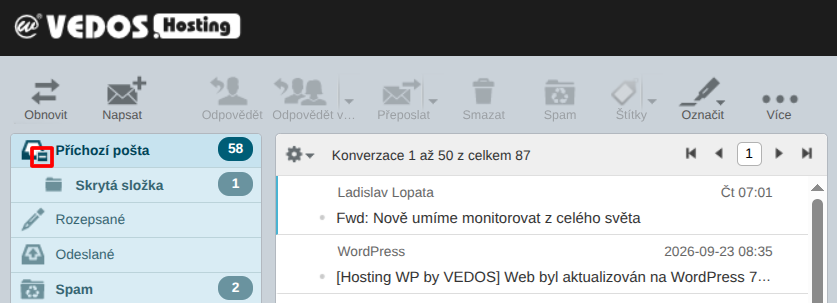
- Wenn Sie Nachrichten weiterleiten oder in einen Ordner verschieben, kann es passieren, dass Sie diesen Ordner ausblenden und die E-Mails dann nicht sehen, obwohl sie wie gewohnt eintreffen.
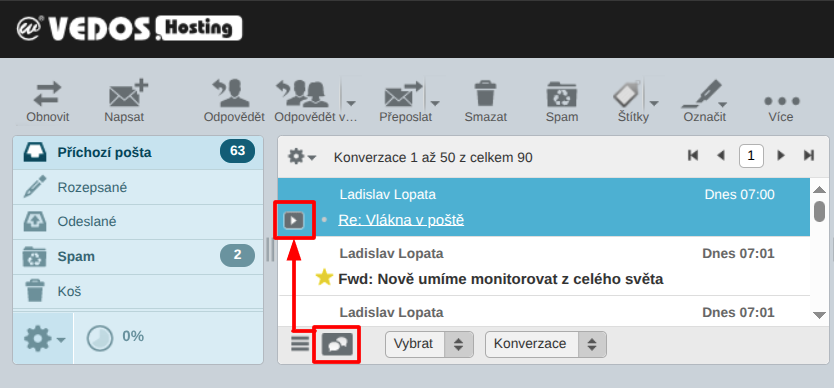
- Wenn Sie die Gruppierung von Unterhaltungen verwenden, schiebt WebMail den Thread mit der neuen Nachricht an den Anfang des Posteingangs. Die Nachrichten werden jedoch von der ältesten zur neuesten sortiert, sodass Sie ohne Aufklappen nur die älteste (wahrscheinlich bereits gelesene) Nachricht sehen.
Lösung: Gehen Sie so vor, dass die Ursache des problematischen Verhaltens beseitigt wird:
- Wenn Nachrichten durch einen externen Client gelöscht werden, ändern Sie dessen Einstellungen gemäß der Anleitung für diesen Client. Wenn Sie vermuten, dass jemand auf diese Weise unbefugt Ihre E-Mails herunterlädt, ändern Sie das Passwort des Postfachs.
- Blenden Sie ausgeblendete Ordner über das Bedienelement in der Nähe des Symbols wieder ein.
- Wenn Sie E-Mails nicht in Unterhaltungen gruppieren möchten, wechseln Sie zur Listenansicht. In der Vorlage Larry finden Sie die Einstellung unterhalb der Nachrichtenliste, in der Vorlage Elastic im Menü Options (über der Nachrichtenliste, Eintrag List options). Wenn Unterhaltungen mit neuen Nachrichten automatisch aufgeklappt werden sollen, gehen Sie zu Settings, Preferences und Mailbox View. Wählen Sie bei der Option Expand message threads die Einstellung only with unread messages. Eine Sortierung der Nachrichten in Unterhaltungen von der neuesten zur ältesten unterstützt WebMail nicht.
Zurücksetzen der Vorlage Larry durch das mobile Elastic
Problem: Auf dem Computer habe ich die Vorlage Larry mit dem Layout List (ohne Vorschau) eingestellt. Immer wenn ich mich vom Smartphone bei WebMail anmelde, wird das Layout auf den Standard Widescreen (3 Spalten) zurückgesetzt.
Ursache: Die mobile Version verwendet die Vorlage Elastic, die den Parameter Layout nicht verwendet.
Lösung: Wir arbeiten derzeit an einer Lösung auf unserer Seite. Bis dahin können Sie diese alternative Vorgehensweise nutzen:
- Öffnen Sie in der Kundenadministration die Postfacheinstellungen gemäß der Anleitung E-Mails – Postfächer.
- Fügen Sie dem Postfach einen beliebigen Alias hinzu. Das Passwort müssen Sie nicht ändern.
- Sorgen Sie dafür, dass Sie sich am PC mit einem Postfachnamen und in der mobilen Version mit einem anderen (dem Alias) anmelden. Beide Adressen verwenden dasselbe Passwort.
Häufig gestellte Fragen
Warum funktioniert mein E-Mail-Client nicht, WebMail aber schon?
In der Regel handelt es sich um einen Fehler in den Grundeinstellungen des Clients, am häufigsten bei Server, Port oder Verschlüsselung. Ein weiteres häufiges Hindernis sind falsch konfigurierte Sicherheitskomponenten wie Firewall und Antivirensoftware. Wenn WebMail funktioniert, liegt der Fehler bei der Funktion der E-Mails wahrscheinlich nicht auf unserer Seite.
Wie erhöhe ich die Kapazität eines E-Mail-Postfachs?
Die Kapazität erhöhen Sie in der Kundenadministration. Folgen Sie dieser Anleitung.