
У цій статті ви дізнаєтеся:
- Що містить послуга Hosting WP
- Які умови підключення послуги Hosting WP
- Як запустити Hosting WP:
- Типові проблеми
- Часті запитання
Hosting WP
Hosting WP — це нова послуга, що пропонує максимальну підтримку системи керування вмістом (CMS) WordPress. Ця підтримка включає:
- Попередньо встановлений WordPress під час підключення послуги
- Оптимізований сервер із LiteSpeed, Redis, підтримуваним PHP та MariaDB
- DDoS-захист, спеціалізований для WordPress
- Регулярне автоматичне резервне копіювання
Серед іншого, у вибраних тарифах Hosting WP пропонує:
- Необмежений простір для файлів вебсайту та баз даних
- Простір для електронної пошти з необмеженою кількістю поштових скриньок і поштових аліасів
Повний опис послуги ви знайдете на сторінці продукту Hosting WP.
Тарифи послуги
Послугу Hosting WP наразі пропонуємо в трьох тарифах:
- NoLimit WP. Hosting NoLimit WP ⧉ — базовий тариф для малих і середніх корпоративних вебсайтів із підтримкою електронної пошти.
- Business WP. Hosting Business WP ⧉ — тариф з максимальною продуктивністю та найбільшим поштовим сховищем для великих компаній.
- LowCost WP. Hosting LowCost WP ⧉ — для невимогливих користувачів, яким потрібні невеликі нескладні вебсайти без електронної пошти.
Повний огляд параметрів окремих тарифів ви знайдете на сторінці продукту Hosting WP ⧉.
Умови замовлення Hosting WP
Hosting WP можна створити для будь-якого домену 2-го або 3-го рівня, зокрема для доменів, зареєстрованих в іншого постачальника.
Перш ніж створювати нове замовлення, переконайтеся, що:
- У вашому клієнтському обліковому записі є домен, для якого ви замовляєте Hosting WP. Hosting WP може підключити також уповноважений користувач домену. Цю умову не потрібно виконувати, якщо ви реєструєте домен не у VEDOS.
- Домен, для якого ви замовляєте Webhosting, не використовується в іншій послузі (Webhosting, WebSite, Mailhosting, WMS).
Замовлення Hosting WP
Якщо ви виконуєте умови, замовте новий Hosting WP у формі замовлення ⧉. Вона складається з п’яти кроків:
1. Основна інформація
На першому кроці виберіть тариф і введіть назву Hosting WP (домен або піддомен без www).
У тарифах NoLimit WP і Business WP можна активувати додаткові послуги для розширення поштових скриньок. Тариф Business WP додатково пропонує можливість щомісячного виставлення рахунків.

На цьому кроці також можна налаштувати:
- Налаштування DNS. Тут можна вибрати, чи автоматично змінювати DNS-записи домену в системі WEDOS так, щоб вони спрямовували на щойно підключену послугу вебсайт, електронну пошту або обидва.
- Купон на знижку. Ввівши та застосувавши купон на знижку, ви зменшите вартість основної послуги або додаткових послуг. Водночас система заблокує зміну тарифу. Якщо хочете змінити тариф після застосування купона, спочатку деактивуйте купон.
Розмір знижки за купоном може відрізнятися залежно від вибраного тарифу.
2. Вхід/реєстрація
На цьому кроці увійдіть або зареєструйтеся в клієнтській адміністрації.
Якщо ви вже увійшли в адміністрацію, система пропустить цей крок.
Якщо у вас виникли проблеми зі входом, скористайтеся інструкцією Адміністрування – Проблеми зі входом.
3. Платіжні дані
Платіжні дані можуть відрізнятися від даних власника. На вказану електронну адресу (і лише на неї) система надсилатиме всі рахунки та все листування щодо налаштування послуги.
Платіжні дані послуги можна згодом оновити за інструкцією Послуги – Платіжні дані.
4. Оператор
На цьому кроці вкажіть дані оператора послуги Hosting WP, з яким WEDOS, a.s. укладе договір про обробку даних.
Оператор Hosting WP не має щодо послуги жодних особливих повноважень. У разі спору WEDOS, a.s. вважає власником послуги клієнта, в обліковому записі якого вона перебуває, якщо суд або інший компетентний орган не вирішить інакше.
5. Завершення
На цьому кроці ретельно перевірте введені дані, особливо електронну адресу для рахунків.
Наприкінці замовлення можна вибрати оплату через кредитний рахунок.
Після надсилання замовлення система одразу надішле вам листа з платіжними даними. Після успішного отримання оплати послугу буде підключено протягом 1 години.
Запуск вебсайту в системі WordPress
Для запуску нової послуги потрібно:
Налаштування DNS
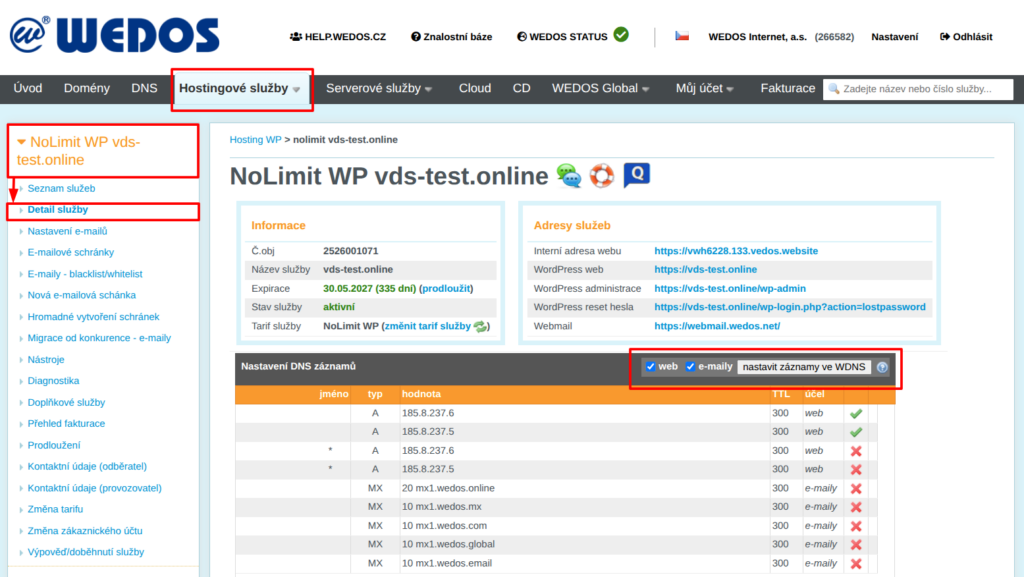
Для доступу до Hosting WP потрібно налаштувати для домену відповідні DNS-записи. Це можна зробити такими способами:
- Автоматично під час замовлення. Якщо в замовленні позначити опцію set records on WEDOS DNS servers (does not change the domain’s DNS servers), система автоматично спрямує домен на щойно підключений Hosting WP. Це налаштування діє лише тоді, коли домен використовує DNS-сервери (NSSET) WEDOS.
- Автоматично з деталей послуги. Домен, що використовує DNS-сервери (NSSET) WEDOS можна автоматично спрямувати кнопкою Set Domain in WDNS за інструкцією нижче.
- Вручну. Якщо домен не використовує DNS-сервери (NSSET) WEDOS, налаштуйте DNS-записи послуги вручну. Значення ви отримаєте з таблиці за інструкцією нижче.
Щоб налаштувати DNS домену в деталях послуги, виконайте такі кроки:
- Увійдіть у клієнтську адміністрацію ⧉.
- У навігаційній панелі виберіть Hosting Services Hosting WP.
- У списку виберіть послугу, DNS якої потрібно налаштувати або дізнатися.
- Знайдіть таблицю Domain DNS Settings.
- Виберіть автоматичне налаштування електронної пошти, вебсайту або обох.
- Підтвердьте кнопкою Set Records in WDNS.
Вхід в адміністрацію
Послуга Hosting WP містить попередньо встановлену систему керування вмістом WordPress. Ця система доступна під обліковим записом адміністратора:
- Електронна пошта: електронна адреса власника клієнтського облікового запису
- Ім’я користувача: назва поштової скриньки власника клієнтського облікового запису (без символу @ і домену)
- Пароль: скиньте за інструкціями в листі про підключення послуги або за адресою
vashdomen.tld/wp-login.php?action=lostpassword, деvashdomen.tldзамініть на назву вашого домену.
Запуск електронної пошти
Електронна пошта доступна в тарифах NoLimit WP і Business WP. Налаштуйте її за такими інструкціями:
- Переконайтеся, що для домену правильно налаштовано записи типу MX та SPF-запис.
- Створіть нові поштові скриньки.
- Якщо ви переходите з іншої послуги, перенесіть листи до нових скриньок.
- Перевірте скриньки через WebMail, або підключіть їх до поштового клієнта через IMAP і SMTP.
Типові проблеми
До типових проблем із замовленням і запуском послуги Hosting WP належать:
- Домен в іншому клієнтському обліковому записі
- Назву домену не можна використати
- Перестали надходити листи
- Не працює вебсайт або посилання на зміну пароля в адміністрації щойно підключеного WordPress
Домен в іншому клієнтському обліковому записі
Проблема: Відображається помилка This domain name cannot be used. – The domain is registered in another customer account, you must be in the same account or set permissions.
Причина: Домен, назву якого ви хочете вказати для хостингової послуги, має перебувати в тому самому клієнтському обліковому записі, що й ця хостингова послуга, або це має бути обліковий запис, який є уповноваженим користувачем домену та DNS. Це захід безпеки проти зловживання доменами.
Рішення: Перенесіть домен принаймні тимчасово до власного клієнтського облікового запису (методом перенесення послуг, або за допомогою авторизаційного пароля), або попросіть налаштувати свій обліковий запис як уповноваженого користувача.
Назву домену не можна використати
Проблема: Відображається помилка This domain name cannot be used. – The domain name is already used by another service (service).
Причина: Назву домену (або піддомену) в більшості хостингових послуг нашої системи можна використати щонайбільше один раз. Не має значення, чи ці послуги перебувають в одному клієнтському обліковому записі — обмеження діє для всієї системи.
Рішення: Конфліктну послугу (WebSite, Mailhosting, Webhosting або аліас) перейменуйте за інструкцією за посиланням, наприклад на old.domain.tld, де domain.tld замініть назвою вашого домену. Аліас видаліть повністю.
Перестали надходити листи
Проблема: Після підключення Hosting WP перестали надходити листи на зовнішню послугу (Google Workspace, …).
Причина: Якщо в замовленні вебхостингу залишити позначеним виконання всіх змін у DNS WEDOS, система перезапише як записи A і AAAA, так і MX.
Рішення: Налаштуйте DNS-записи типу MX назад на попереднього постачальника поштових послуг.
Під час наступних замовлень, де існує ризик подібної проблеми, зніміть позначку з автоматичного налаштування DNS-записів для маршрутизації електронної пошти.
Не працює посилання на зміну пароля WP
Проблема: Надійшов лист про підключення Hosting WP, але після переходу за посиланням в адміністрацію відображається помилка або зовсім інша сторінка.
Причина: Найчастіша причина — проблема з налаштуванням DNS-записів.
Рішення: Перевірте, чи правильно налаштовано DNS-записи. Якщо домен не використовує DNS-сервери (NSSET) WEDOS, переконайтеся, що налаштування правильно застосувалося в фактичного постачальника. У деяких випадках це може тривати й десятки хвилин, тому зачекайте та спробуйте відкрити адміністрацію WP пізніше.
Часті запитання
Я ввів неправильну назву домену, що робити?
Якщо послугу ще не підключено, попросіть через форму ⧉ службу Support скасувати замовлення. Якщо система вже створила хостинг, перейменуйте його.
Чому мій пароль від адміністрації VEDOS не працює для мого WordPress?
Пароль до Hosting WP система генерує випадково. Для першого входу потрібно встановити власний пароль за інструкцією в листі про підключення послуги або в розділі Вхід в адміністрацію.