
In questo articolo scoprirà:
- Cosa include il servizio Hosting WP
- Quali sono le condizioni per attivare il servizio Hosting WP
- Come mettere in funzione Hosting WP:
- Problemi comuni
- Domande frequenti
Hosting WP
Hosting WP è un nuovo servizio che offre il massimo supporto per il sistema di gestione dei contenuti (CMS) WordPress. Questo supporto comprende:
- WordPress preinstallato al momento dell’attivazione del servizio
- Server ottimizzato con LiteSpeed, Redis, PHP supportato e MariaDB
- Protezione DDoS specializzata per WordPress
- Backup automatici periodici
Con alcuni piani, Hosting WP offre inoltre:
- Spazio illimitato per i file del sito web e per i database
- Spazio per le e-mail con un numero illimitato di caselle e alias e-mail
La descrizione completa del servizio è disponibile nella pagina del prodotto Hosting WP.
Piani del servizio
Il servizio Hosting WP è attualmente offerto in tre piani:
- NoLimit WP. Hosting NoLimit WP ⧉ è il piano base, pensato per i siti aziendali di piccole e medie dimensioni con supporto e-mail.
- Business WP. Hosting Business WP ⧉ è il piano con le massime prestazioni e il massimo spazio e-mail, destinato alle grandi aziende.
- LowCost WP. Hosting LowCost WP ⧉ è pensato per gli utenti con esigenze contenute, che hanno bisogno di un sito semplice e di piccole dimensioni e non necessitano di e-mail.
Il quadro completo dei parametri dei singoli piani è disponibile nella pagina del prodotto Hosting WP ⧉.
Condizioni per l’ordine di Hosting WP
Può attivare Hosting WP per qualsiasi dominio di secondo o terzo livello, compresi i domini registrati presso un altro provider.
Prima di creare un nuovo ordine, si assicuri che:
- Nel suo account cliente sia presente il dominio per cui ordina Hosting WP. Hosting WP può essere attivato anche da un utente autorizzato del dominio. Non è necessario soddisfare questa condizione se registra il dominio presso un registrar diverso da VEDOS.
- Il dominio per cui ordina Webhosting non sia utilizzato da un altro servizio (Webhosting, WebSite, Mailhosting, WMS).
Ordine di Hosting WP
Se soddisfa le condizioni, ordini un nuovo Hosting WP tramite il modulo d’ordine ⧉. Questo si articola in cinque passaggi:
1. Informazioni di base
Nel primo passaggio selezioni il piano e inserisca il nome di Hosting WP (dominio o sottodominio senza www).
Con i piani NoLimit WP e Business WP può attivare servizi aggiuntivi per ampliare le caselle e-mail. Il piano Business WP offre inoltre la possibilità di fatturazione mensile.

In questo passaggio può inoltre impostare:
- Impostazioni DNS. Qui può scegliere se modificare automaticamente i record DNS del dominio nel sistema WEDOS in modo che indirizzino al servizio appena attivato il sito web, le e-mail o entrambi.
- Coupon sconto. Inserendo e applicando un coupon sconto, ottiene uno sconto sul servizio base oppure sui servizi aggiuntivi. Contemporaneamente il sistema blocca la modifica del piano. Se desidera cambiare piano dopo aver applicato il coupon sconto, disattivi prima il coupon.
Il valore del coupon sconto può variare a seconda del piano scelto.
2. Accesso/registrazione
In questo passaggio acceda all’amministrazione clienti oppure si registri.
Se ha già effettuato l’accesso all’amministrazione, il sistema salta questo passaggio.
In caso di problemi di accesso, segua la guida Amministrazione – Problemi di accesso.
3. Dati di fatturazione
I dati di fatturazione possono differire da quelli del titolare. A questo indirizzo e-mail (e solo a questo) il sistema invierà tutta la fatturazione e le comunicazioni relative alla configurazione del servizio.
I dati di fatturazione del servizio possono essere aggiornati in seguito seguendo la guida Servizi – Dati di fatturazione.
4. Gestore
In questo passaggio compili i dati del gestore del servizio Hosting WP, con il quale WEDOS, a.s. stipulerà il contratto di trattamento dei dati.
Il gestore di Hosting WP non ha alcun potere particolare sul servizio. In caso di controversia, WEDOS, a.s. considera titolare del servizio il cliente nel cui account si trova il servizio, salvo diversa decisione di un tribunale o di un altro organo competente con decisione definitiva.
5. Completamento
In questo passaggio controlli attentamente i dati inseriti, in particolare l’e-mail di fatturazione.
Al termine dell’ordine può scegliere di pagare tramite conto credito.
Dopo l’invio dell’ordine, il sistema le invierà subito un’e-mail con i dati per il pagamento. Una volta ricevuto correttamente il pagamento, il servizio verrà attivato entro 1 ora.
Messa in funzione del sito web in WordPress
Per mettere in funzione il nuovo servizio è necessario:
- Impostare il DNS del dominio sul nuovo servizio
- Far accedere l’amministratore all’amministrazione di WordPress
Impostazioni DNS
Per accedere a Hosting WP è necessario impostare per il dominio i record DNS corrispondenti. Può eseguire questa impostazione nei seguenti modi:
- Automaticamente durante l’ordine. Se nell’ordine seleziona l’opzione set records on WEDOS DNS servers (does not change the domain’s DNS servers), il sistema indirizza automaticamente il dominio al nuovo Hosting WP. Questa impostazione è efficace solo se il dominio utilizza i Server DNS (NSSET) WEDOS.
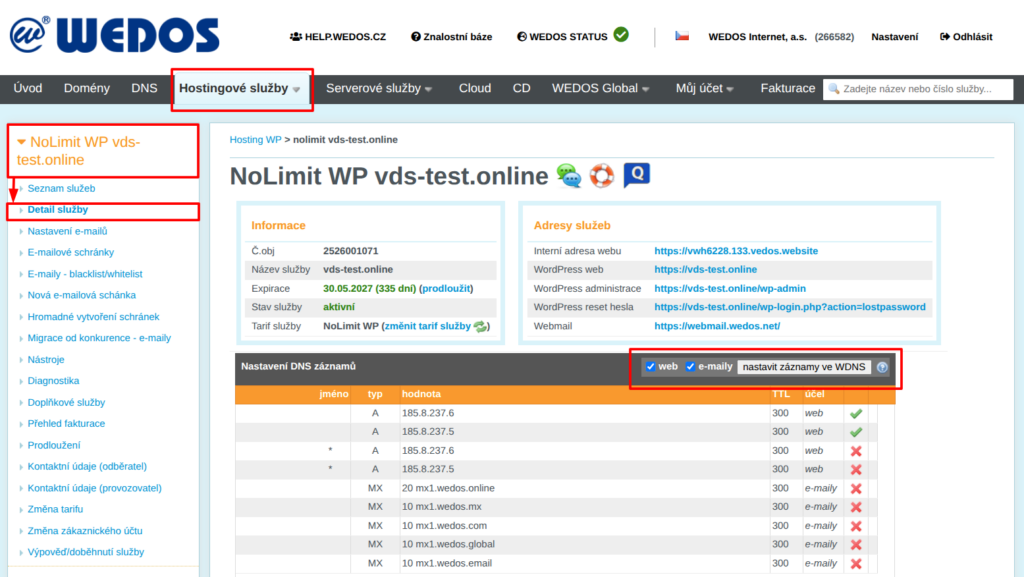
- Automaticamente dal dettaglio del servizio. Un dominio che utilizza i Server DNS (NSSET) WEDOS può essere indirizzato automaticamente con il pulsante Set Domain in WDNS seguendo la guida riportata di seguito.
- Manualmente. Se il dominio non utilizza i server DNS (NSSET) di WEDOS, imposti i record DNS del servizio manualmente. I valori sono indicati nella tabella, secondo la guida riportata di seguito.
Per configurare il DNS del dominio nel dettaglio del servizio, proceda come segue:
- Acceda all‘ amministrazione clienti ⧉.
- Nella barra di navigazione selezioni Hosting services Hosting WP.
- Dal menu selezioni il servizio di cui desidera impostare o consultare il DNS.
- Cerchi la tabella Domain DNS Settings.
- Selezioni l’impostazione automatica delle e-mail, del sito web o di entrambi.
- Confermi con il pulsante Set Records in WDNS.
Accesso all’amministrazione
Il servizio Hosting WP include il sistema di gestione dei contenuti WordPress preinstallato. Questo sistema è accessibile con l’account amministratore:
- E-mail: indirizzo e-mail del titolare dell’account cliente
- Nome utente: nome della casella del titolare dell’account cliente (senza la chiocciola e il dominio)
- Password: la reimposti seguendo le istruzioni contenute nell’e-mail di attivazione del servizio, oppure all’indirizzo
suodominio.tld/wp-login.php?action=lostpassword, dovesuodominio.tldsostituisca con il nome del Suo dominio.
Messa in funzione delle e-mail
Le e-mail sono disponibili con i piani NoLimit WP e Business WP. Le attivi seguendo le guide riportate di seguito:
- Si assicuri che il dominio abbia i record di tipo MX impostati correttamente e record SPF.
- Crei le nuove caselle e-mail.
- Se proviene da un altro servizio, sposti le e-mail nelle nuove caselle.
- Controlli le caselle tramite WebMail, oppure le colleghi a un client di posta tramite IMAP e SMTP.
Problemi comuni
Tra i problemi comuni relativi all’ordine e all’avvio del servizio Hosting WP rientrano:
- Dominio in un altro account cliente
- Il nome di dominio non può essere utilizzato
- Le e-mail non arrivano più
- Il sito web o il link per la modifica della password nell’amministrazione del WordPress appena attivato non funziona
Il dominio si trova in un altro account cliente
Problema: Viene visualizzato l’errore This domain name cannot be used. – The domain is registered in another customer account, you must be in the same account or set up authorization.
Causa: Il dominio di cui desidera impostare il nome per il servizio di hosting deve trovarsi nello stesso account cliente di tale servizio di hosting, oppure deve trattarsi di un account che è utente autorizzato del dominio e del DNS. Si tratta di una misura di sicurezza contro l’uso improprio dei domini.
Soluzione: Sposti il dominio, almeno temporaneamente, nel suo account cliente (con il metodo di trasferimento dei servizi, oppure tramite la password di autorizzazione), oppure faccia impostare il suo account come utente autorizzato.
Il nome di dominio non può essere utilizzato
Problema: Viene visualizzato l’errore This domain name cannot be used. – The domain name is already used by another service (service).
Causa: Nel nostro sistema un nome di dominio (o sottodominio) può essere utilizzato al massimo una volta dalla maggior parte dei servizi di hosting. Non importa se tali servizi si trovano nello stesso account cliente: la limitazione vale per l’intero sistema.
Soluzione: Rinomini il servizio in conflitto (WebSite, Mailhosting, Webhosting oppure alias) seguendo la guida indicata nel link, ad esempio in vecchio.dominio.tld, sostituendo dominio.tld con il nome del suo dominio. L’alias va invece rimosso completamente.
Le e-mail non arrivano più
Problema: Dopo l’attivazione di Hosting WP, le e-mail dirette a un servizio esterno (Google Workspace, …) non arrivano più.
Causa: Se nell’ordine del webhosting lascia selezionata l’esecuzione di tutte le modifiche al DNS di WEDOS, il sistema sovrascrive sia i record A e AAAA sia i record MX.
Soluzione: Configuri i record DNS di tipo MX sul provider originale dei servizi e-mail.
Per i prossimi ordini in cui sussiste il rischio di un problema analogo, deselezioni l’impostazione automatica dei record DNS per l’instradamento delle e-mail.
Il link per la modifica della password di WP non funziona
Problema: È arrivata l’e-mail di attivazione di Hosting WP, ma dopo aver cliccato sul link per l’amministrazione viene visualizzato un errore oppure una pagina completamente diversa.
Causa: La causa più frequente è un problema nell’impostazione dei record DNS.
Soluzione: Verifichi che i record DNS siano impostati correttamente. Se il dominio non utilizza i Server DNS (NSSET) di WEDOS, si assicuri che l’impostazione sia stata propagata correttamente presso il provider effettivo. In alcuni casi questa impostazione può richiedere anche decine di minuti: attenda quindi e provi ad aprire l’amministrazione di WP più tardi.
Domande frequenti
Ho inserito un nome di dominio errato, cosa devo fare?
Se il servizio non è ancora stato attivato, richieda al supporto l’annullamento dell’ordine tramite il modulo ⧉ . Se il sistema ha già attivato l’hosting, lo rinomini.
Perché la mia password per l’amministrazione VEDOS non funziona sul mio WordPress?
La password di Hosting WP viene generata casualmente dal sistema. Per il primo accesso deve impostare una password personale seguendo la guida contenuta nell’e-mail di attivazione del servizio oppure nel capitolo Accesso all’amministrazione.