
V tomto článku sa dozviete:
- Čo služba Hosting WP obsahuje
- Aké sú podmienky zriadenia služby Hosting WP
- Ako Hosting WP sprevádzkovať:
- Bežné problémy
- Často kladené otázky
Hosting WP
Hosting WP je nová služba ponúkajúca maximálnu podporu redakčného systému (CMS) WordPress. Táto podpora zahŕňa:
- Predinštalovaný WordPress pri zriadení služby
- Optimalizovaný server s LiteSpeed, Redis, podporovaným PHP a MariaDB
- DDoS ochranu špecializovanú na WordPress
- Pravidelné automatické zálohovanie
Hosting WP okrem iného pri vybraných tarifách ponúka:
- Neobmedzený priestor pre súbory webu a databázy
- Priestor pre e-maily s neobmedzeným počtom schránok a e-mailových aliasov
Kompletný popis služby nájdete na produktovej stránke služby Hosting WP.
Tarify služby
Službu Hosting WP momentálne ponúkame v troch tarifách:
- NoLimit WP. Hosting NoLimit WP ⧉ je základný tarif prispôsobený pre menšie a stredné firemné weby s podporou e-mailov.
- Business WP. Hosting Business WP ⧉ je tarif s maximálnym výkonom aj poštovým úložiskom pre veľké firmy.
- LowCost WP. Hosting LowCost WP ⧉ je pre nenáročných používateľov, ktorí potrebujú malé, nenáročné webovky a žiadne e-maily.
Kompletný prehľad parametrov jednotlivých tarifov nájdete na produktovej stránke služby Hosting WP ⧉.
Podmienky objednania služby Hosting WP
Hosting WP môžete založiť pre ľubovoľnú doménu 2. alebo 3. rádu, vrátane domén zaregistrovaných u iného poskytovateľa.
Pred založením novej objednávky sa uistite, že:
- Máte v zákazníckom účte doménu, pre ktorú Hosting WP objednávate. Hosting WP môže zriadiť aj oprávnený používateľ domény. Túto podmienku nemusíte splniť, ak doménu registrujete inde ako u VEDOS.
- Doménu, pre ktorú Webhosting objednávate, nepoužívate pri inej službe (Webhosting, WebSite, Mailhosting, WMS).
Objednávka služby Hosting WP
Ak spĺňate podmienky, objednajte nový Hosting WP v objednávkovom formulári ⧉. Ten má päť krokov:
1. Základné informácie
V prvom kroku vyberte tarif a zadajte názov (doménu alebo subdoménu bez www) služby Hosting WP.
U tarifov NoLimit WP a Business WP môžete aktivovať doplnkové služby na rozšírenie e-mailových schránok. Tarif Business WP navyše ponúka možnosť mesačnej fakturácie.

V tomto kroku môžete ďalej nastaviť:
- Nastavenie DNS. Tu môžete zvoliť, či sa majú DNS záznamy domény v systéme WEDOS automaticky upraviť tak, aby na novo zriadenú službu smerovali web, e-maily, alebo obe.
- Zľavový kupón. Zadaním a uplatnením zľavového kupónu zlacníte základnú službu, prípadne doplnkové služby. Systém zároveň zamkne zmenu tarifu. Ak chcete tarif zmeniť po uplatnení zľavového kupónu, kupón najprv deaktivujte.
Hodnota zľavového kupónu sa môže v závislosti od zvoleného tarifu líšiť.
2. Prihlásenie/registrácia
V tomto kroku sa prihláste alebo zaregistrujte do zákazníckej administrácie.
Ak ste už v administrácii prihlásený, systém tento krok preskočí.
Ak máte s prihlásením problémy, postupujte podľa návodu Administration – Problémy s prihlásením.
3. Fakturačné údaje
Fakturačné údaje sa môžu líšiť od údajov majiteľa. Na uvedený e-mail (a iba na neho) bude systém zasielať všetku fakturáciu a komunikáciu týkajúcu sa nastavenia služby.
Fakturačné údaje služby môžete dodatočne aktualizovať podľa návodu Services – Fakturačné údaje.
4. Prevádzkovateľ
V tomto kroku vyplňte údaje prevádzkovateľa služby Hosting WP, s ktorým WEDOS, a.s. uzavrie zmluvu o spracúvaní údajov.
Prevádzkovateľ služby Hosting WP nemá voči službe žiadne zvláštne právomoci. V prípade sporu WEDOS, a.s. považuje za majiteľa služby zákazníka, v ktorého účte sa služba nachádza, pokiaľ súd alebo iný právoplatný orgán nerozhodne inak.
5. Dokončenie
V tomto kroku dôkladne skontrolujte zadané údaje, najmä fakturačný e-mail.
Na konci objednávky môžete zvoliť platbu prostredníctvom zálohového účtu.
Po odoslaní objednávky Vám systém obratom zašle e-mail s platobnými údajmi. Po úspešnom prijatí platby zriadi službu do 1 hodiny.
Sprevádzkovanie webu v systéme WordPress
Na sprevádzkovanie novej služby je potrebné:
Nastavenie DNS
Pre prístup k službe Hosting WP je potrebné doméne nastaviť zodpovedajúce DNS záznamy. Toto nastavenie môžete vykonať nasledujúcimi spôsobmi:
- Automaticky pri objednávke. Ak v objednávke zaškrtnete možnosť set records on WEDOS DNS servers (does not change the domain’s DNS servers), systém nasmeruje doménu na novo zriadený Hosting WP automaticky. Toto nastavenie je účinné iba vtedy, ak doména používa DNS servery (NSSET) WEDOS.
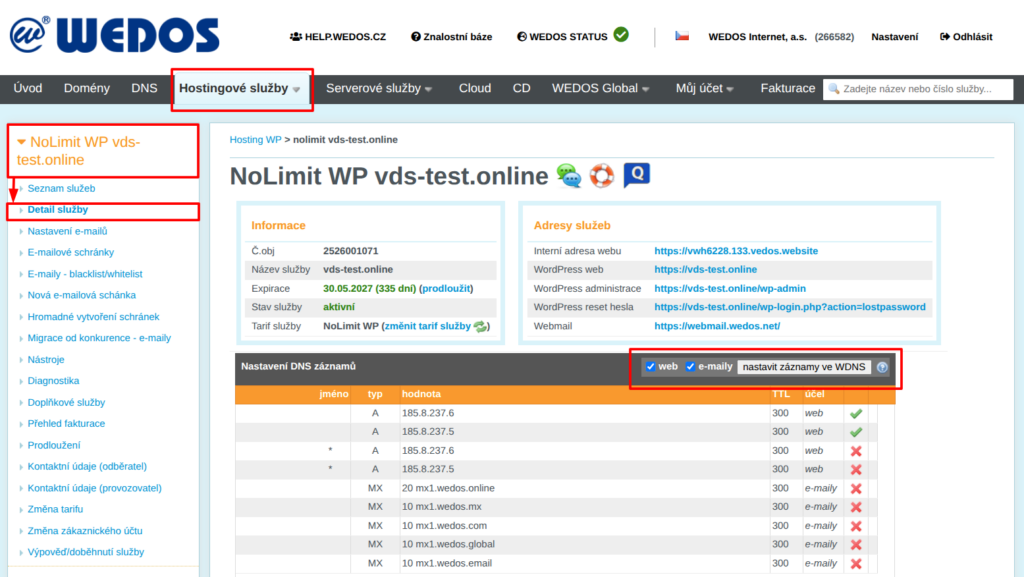
- Automaticky z detailu služby. Doménu používajúcu DNS servery (NSSET) WEDOS môžete automaticky nasmerovať tlačidlom Set Up Domain in WDNS podľa návodu nižšie.
- Manuálne. Ak doména nepoužíva DNS servery (NSSET) WEDOS, nastavte DNS záznamy služby ručne. Hodnoty získate z tabuľky podľa návodu nižšie.
Na nastavenie DNS domény v detaile služby postupujte podľa týchto krokov:
- Prihláste sa do zákazníckej administrácie ⧉.
- V navigačnom paneli vyberte Hosting services Hosting WP.
- Z ponuky vyberte službu, ktorej DNS chcete nastaviť alebo zistiť.
- Vyhľadajte tabuľku Domain DNS Settings.
- Vyberte automatické nastavenie e-mailov, webu, alebo oboch.
- Potvrďte tlačidlom Set Records in WDNS.
Prihlásenie do administrácie
Služba Hosting WP obsahuje predinštalovaný redakčný systém WordPress. Tento systém je prístupný pod účtom administrátora:
- E-mail: e-mail majiteľa zákazníckeho účtu
- Používateľské meno: názov schránky majiteľa zákazníckeho účtu (bez zavináča a domény)
- Heslo: resetujte podľa inštrukcií v e-maile o zriadení služby, alebo na adrese
vasadomena.tld/wp-login.php?action=lostpassword, kdevasadomena.tldnahraďte názvom vašej domény.
Sprevádzkovanie e-mailov
E-maily sú dostupné v tarifách NoLimit WP a Business WP. Sprevádzkujte ich podľa nasledujúcich návodov:
- Uistite sa, že doména má správne nastavené záznamy typu MX a SPF záznam.
- Zriaďte nové e-mailové schránky.
- Ak prechádzate z inej služby, presuňte e-maily do nových schránok.
- Skontrolujte schránky cez WebMail, alebo napojte na e-mailový klient pomocou IMAP a SMTP.
Bežné problémy
Medzi bežné problémy s objednávkou a spustením služby Hosting WP patria:
- Doména v inom zákazníckom účte
- Doménový názov nie je možné použiť
- Prestali chodiť e-maily
- Nefunguje web/odkaz na zmenu hesla v administrácii novo zriadeného WordPressu
Doména je v inom zákazníckom účte
Problém: Zobrazuje sa chyba This domain name cannot be used. – The domain is registered in another customer account, you must be in the same account or set up permissions.
Príčina: Doména, ktorej názov chcete nastaviť pri hostingovej službe, sa musí nachádzať v rovnakom zákazníckom účte ako táto hostingová služba, prípadne musí ísť o účet, ktorý je oprávneným používateľom domény a DNS. Ide o bezpečnostné opatrenie proti zneužitiu domén.
Riešenie: Presuňte doménu aspoň dočasne do vlastného zákazníckeho účtu (metódou na presun služieb, alebo pomocou autorizačného hesla), alebo nechajte svoj účet nastaviť ako oprávneného používateľa.
Doménový názov nie je možné použiť
Problém: Zobrazuje sa chyba This domain name cannot be used. – The domain name is already used by another service (service).
Príčina: Doménový (alebo subdoménový) názov môže byť pri väčšine hostingových služieb v našom systéme použitý najviac raz. Pritom nezáleží na tom, či sú tieto služby na jednom zákazníckom účte – obmedzenie je celosystémové.
Riešenie: Konfliktnú službu (WebSite, Mailhosting, Webhosting alebo alias) premenujte podľa návodu v odkaze napríklad na stary.domena.tld, kde domena.tld nahraďte názvom Vašej domény. Alias úplne odstráňte.
Prestali chodiť e-maily
Problém: Po zriadení služby Hosting WP prestali chodiť e-maily na externú službu (Google Workspace, …).
Príčina: Ak necháte v objednávke webhostingu zaškrtnuté vykonanie všetkých zmien v DNS WEDOS, systém prepíše záznamy A a AAAA, ako aj MX.
Riešenie: Nastavte DNS záznamy typu MX späť na pôvodného poskytovateľa e-mailových služieb.
Pri ďalších objednávkach, kde hrozí podobný problém, odškrtnite automatické nastavenie DNS záznamov pre smerovanie e-mailov.
Nefunguje odkaz na zmenu hesla WP
Problém: Prišiel e-mail o zriadení služby Hosting WP, ale po kliknutí na odkaz do administrácie sa zobrazuje chyba, alebo úplne iná stránka.
Príčina: Najčastejšou príčinou je problém s nastavením DNS záznamov.
Riešenie: Skontrolujte, či sú DNS záznamy správne nastavené. Ak doména nepoužíva DNS servery (NSSET) WEDOS, uistite sa, že sa nastavenie správne prejavilo u skutočného poskytovateľa. Toto nastavenie môže v niektorých prípadoch trvať aj desiatky minút, vyčkajte teda a skúste otvoriť administráciu WP neskôr.
Často kladené otázky
Zadal som nesprávny názov domény, čo mám robiť?
Ak služba ešte nie je zriadená, požiadajte cez formulár ⧉ podporu o storno objednávky. Ak systém už hosting zriadil, premenujte ho.
Prečo moje heslo do administrácie VEDOS nefunguje na môj WordPress?
Heslo do služby Hosting WP generuje systém náhodne. Pre prvý prístup musíte nastaviť vlastné heslo podľa návodu v e-maile o zriadení služby, alebo v kapitole Prihlásenie do administrácie.