
In diesem Artikel erfahren Sie:
- Was der Dienst Hosting WP enthält
- Welche Voraussetzungen für die Einrichtung von Hosting WP gelten
- So nehmen Sie Hosting WP in Betrieb:
- Häufige Probleme
- Häufig gestellte Fragen
Hosting WP
Hosting WP ist ein neuer Dienst, der das Content-Management-System (CMS) WordPress maximal unterstützt. Diese Unterstützung umfasst:
- Vorinstalliertes WordPress bei der Einrichtung des Dienstes
- Optimierter Server mit LiteSpeed, Redis, unterstütztem PHP und MariaDB
- DDoS-Schutz, der speziell auf WordPress zugeschnitten ist
- Regelmäßige automatische Sicherungen
Hosting WP bietet bei ausgewählten Tarifen unter anderem:
- Unbegrenzten Speicherplatz für Website-Dateien und Datenbanken
- Speicherplatz für E-Mails mit unbegrenzter Anzahl an Postfächern und E-Mail-Aliasen
Eine vollständige Beschreibung des Dienstes finden Sie auf der Produktseite von Hosting WP.
Tarife des Dienstes
Den Dienst Hosting WP bieten wir derzeit in drei Tarifen an:
- NoLimit WP. Hosting NoLimit WP ⧉ ist der Basistarif für kleine und mittlere Unternehmenswebsites mit E-Mail-Unterstützung.
- Business WP. Hosting Business WP ⧉ ist der Tarif mit maximaler Leistung und größtem Mail-Speicher für große Unternehmen.
- LowCost WP. Hosting LowCost WP ⧉ ist für anspruchslose Nutzer gedacht, die eine kleine, einfache Website und keine E-Mails benötigen.
Eine vollständige Übersicht über die Parameter der einzelnen Tarife finden Sie auf der Produktseite von Hosting WP ⧉.
Voraussetzungen für die Bestellung von Hosting WP
Hosting WP können Sie für jede Domain 2. oder 3. Ebene einrichten, auch für Domains, die bei einem anderen Anbieter registriert sind.
Stellen Sie vor dem Anlegen einer neuen Bestellung sicher, dass:
- sich die Domain, für die Sie Hosting WP bestellen, in Ihrem Kundenkonto befindet. Hosting WP kann auch ein berechtigter Benutzer der Domain einrichten. Diese Voraussetzung müssen Sie nicht erfüllen, wenn Sie die Domain nicht bei VEDOS registrieren.
- Sie die Domain, für die Sie Webhosting bestellen, nicht bei einem anderen Dienst verwenden (Webhosting, WebSite, Mailhosting, WMS).
Bestellung von Hosting WP
Wenn Sie die Voraussetzungen erfüllen, bestellen Sie ein neues Hosting WP im Bestellformular ⧉. Dieses besteht aus fünf Schritten:
1. Basic Information
Wählen Sie im ersten Schritt den Tarif aus und geben Sie den Namen (Domain oder Subdomain ohne www) von Hosting WP ein.
Bei den Tarifen NoLimit WP und Business WP können Sie Zusatzdienste zur Erweiterung der E-Mail-Postfächer aktivieren. Der Tarif Business WP bietet zusätzlich die Möglichkeit der monatlichen Abrechnung.

In diesem Schritt können Sie außerdem Folgendes einstellen:
- DNS-Einstellungen. Hier können Sie wählen, ob die DNS-Einträge der Domain im WEDOS-System automatisch so angepasst werden, dass sie Website, E-Mails oder beides auf den neu eingerichteten Dienst leiten.
- Rabattgutschein. Durch Eingabe und Anwendung eines Rabattgutscheins verbilligen Sie den Basisdienst bzw. die Zusatzdienste. Das System sperrt dabei die Änderung des Tarifs. Wenn Sie den Tarif nach dem Anwenden des Gutscheins ändern möchten, deaktivieren Sie den Gutschein zuerst.
Der Wert des Rabattgutscheins kann je nach gewähltem Tarif unterschiedlich sein.
2. Login/Registration
Melden Sie sich in diesem Schritt in der Kundenadministration an oder registrieren Sie sich.
Wenn Sie bereits in der Administration angemeldet sind, überspringt das System diesen Schritt.
Wenn Sie Probleme bei der Anmeldung haben, gehen Sie nach der Anleitung vor Administration – Probleme bei der Anmeldung.
3. Billing Details
Die Rechnungsdaten können von den Daten des Inhabers abweichen. An die angegebene E-Mail-Adresse (und nur an diese) sendet das System die gesamte Abrechnung und die Kommunikation zur Einrichtung des Dienstes.
Die Rechnungsdaten des Dienstes können Sie nachträglich gemäß der Anleitung aktualisieren Dienste – Rechnungsdaten.
4. Operator
Tragen Sie in diesem Schritt die Daten des Betreibers des Dienstes Hosting WP ein, mit dem WEDOS, a.s. einen Auftragsverarbeitungsvertrag schließt.
Der Betreiber von Hosting WP hat gegenüber dem Dienst keine besonderen Befugnisse. Im Streitfall betrachtet WEDOS, a.s. als Inhaber des Dienstes den Kunden, in dessen Konto sich der Dienst befindet, sofern ein Gericht oder eine andere rechtskräftig entscheidende Stelle nichts anderes bestimmt.
5. Completion
Prüfen Sie in diesem Schritt die eingegebenen Daten sorgfältig, insbesondere die Rechnungs-E-Mail-Adresse.
Am Ende der Bestellung können Sie die Zahlung per Guthabenkonto.
Nach dem Absenden der Bestellung sendet Ihnen das System umgehend eine E-Mail mit den Zahlungsdaten. Nach erfolgreichem Zahlungseingang wird der Dienst innerhalb von 1 Stunde.
Website in WordPress in Betrieb nehmen
Um den neuen Dienst in Betrieb zu nehmen, müssen Sie:
- Die DNS der Domain auf den neuen Dienst einstellen
- Den Administrator in der WordPress-Administration anmelden
DNS-Einstellungen
Für den Zugriff auf Hosting WP müssen für die Domain die entsprechenden DNS-Einträge gesetzt werden. Sie können dies auf folgende Arten tun:
- Automatisch bei der Bestellung. Wenn Sie in der Bestellung die Option Set records on WEDOS DNS servers (does not change the domain’s DNS servers)aktivieren, leitet das System die Domain automatisch auf das neu eingerichtete Hosting WP. Diese Einstellung wirkt nur, wenn die Domain die WEDOS DNS-Server (NSSET).
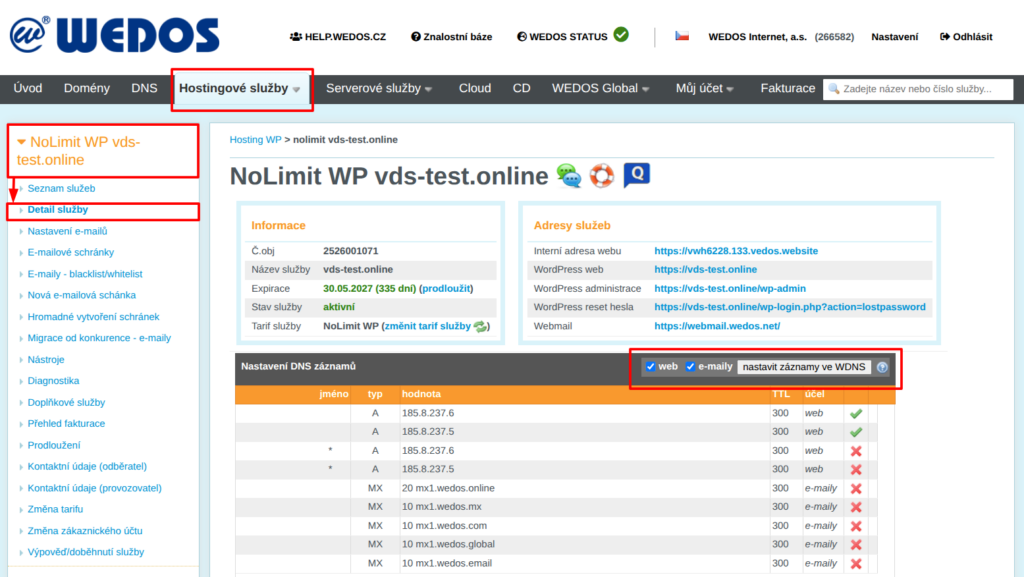
- Automatisch aus den Servicedetails. Eine Domain, die die WEDOS DNS-Server (NSSET) verwendet, können Sie automatisch über die Schaltfläche Set Domain in WDNS gemäß der folgenden Anleitung umleiten.
- Manuell. Wenn die Domain die WEDOS DNS-Server (NSSET) nicht verwendet, setzen Sie die DNS-Einträge des Dienstes manuell. Die Werte entnehmen Sie der Tabelle gemäß der folgenden Anleitung.
Um das DNS der Domain in den Servicedetails einzurichten, gehen Sie wie folgt vor:
- Melden Sie sich in der Kundenadministration an ⧉.
- Wählen Sie in der Navigationsleiste Hosting Services Hosting WP.
- Wählen Sie im Menü den Dienst aus, dessen DNS Sie einstellen oder abfragen möchten.
- Suchen Sie die Tabelle Domain DNS Settings.
- Wählen Sie die automatische Einstellung für E-Mails, Website oder beides.
- Bestätigen Sie mit der Schaltfläche Set Records in WDNS.
Anmeldung in der Administration
Der Dienst Hosting WP enthält das vorinstallierte Content-Management-System WordPress. Dieses System ist über ein Administratorkonto erreichbar:
- E-Mail: E-Mail-Adresse des Inhabers des Kundenkontos
- Benutzername: Name des Postfachs des Inhabers des Kundenkontos (ohne @-Zeichen und Domain)
- Passwort: setzen Sie es gemäß den Anweisungen in der E-Mail zur Einrichtung des Dienstes zurück oder unter der Adresse
ihredomain.tld/wp-login.php?action=lostpassword, wobeiihredomain.tldersetzen Sie durch den Namen Ihrer Domain.
E-Mails in Betrieb nehmen
E-Mails sind in den Tarifen NoLimit WP und Business WP verfügbar. Nehmen Sie sie anhand der folgenden Anleitungen in Betrieb:
- Stellen Sie sicher, dass für die Domain die MX-Einträge korrekt gesetzt sind und SPF-Eintrag.
- Richten Sie neue E-Mail-Postfächer ein.
- Wenn Sie von einem anderen Dienst wechseln, verschieben Sie die E-Mails in die neuen Postfächer.
- Prüfen Sie die Postfächer über WebMail, oder verbinden Sie sie mit einem E-Mail-Client per IMAP und SMTP.
Häufige Probleme
Zu den häufigen Problemen bei der Bestellung und dem Start des Dienstes Hosting WP gehören:
- Domain in einem anderen Kundenkonto
- Der Domainname kann nicht verwendet werden
- E-Mails kommen nicht mehr an
- Die Website bzw. der Link zum Ändern des Passworts in der Administration des neu eingerichteten WordPress funktioniert nicht
Die Domain befindet sich in einem anderen Kundenkonto
Problem: Es wird folgender Fehler angezeigt: Dieser Domainname kann nicht verwendet werden. – Die Domain ist in einem anderen Kundenkonto registriert; Sie müssen sich im selben Konto befinden oder eine Berechtigung einrichten.
Ursache: Die Domain, deren Namen Sie bei einem Hosting-Dienst einstellen möchten, muss sich im selben Kundenkonto befinden wie dieser Hosting-Dienst, oder es muss sich um ein Konto handeln, das berechtigter Benutzer der Domain und der DNS ist. Dies ist eine Sicherheitsmaßnahme gegen den Missbrauch von Domains.
Lösung: Verschieben Sie die Domain zumindest vorübergehend in Ihr eigenes Kundenkonto (mit der Methode zum Verschieben von Diensten, oder mithilfe des Autorisierungspassworts), oder lassen Sie Ihr Konto als berechtigten Benutzer festlegen.
Der Domainname kann nicht verwendet werden
Problem: Es wird der Fehler „Dieser Domainname kann nicht verwendet werden. – Der Domainname wird bereits bei einem anderen Dienst verwendet (Dienst).“ angezeigt.
Ursache: Ein Domainname (oder Subdomainname) kann bei den meisten Hosting-Diensten in unserem System höchstens einmal verwendet werden. Dabei spielt es keine Rolle, ob sich diese Dienste in einem Kundenkonto befinden – die Beschränkung gilt systemweit.
Lösung: Benennen Sie den in Konflikt stehenden Dienst (WebSite, Mailhosting, Webhosting oder alias) gemäß der Anleitung im Link um, zum Beispiel in old.domain.tld, wobei Sie domain.tld durch den Namen Ihrer Domain ersetzen. Einen Alias entfernen Sie vollständig.
E-Mails kommen nicht mehr an
Problem: Nach der Einrichtung von Hosting WP kommen E-Mails beim externen Dienst (Google Workspace, …) nicht mehr an.
Ursache: Wenn Sie in der Webhosting-Bestellung die Durchführung aller Änderungen in der WEDOS-DNS aktiviert lassen, überschreibt das System sowohl die A- und AAAA-Einträge als auch die MX-Einträge.
Lösung: Richten Sie die DNS-Einträge ein vom Typ MX wieder auf den ursprünglichen E-Mail-Anbieter zurück.
Deaktivieren Sie bei künftigen Bestellungen, bei denen ein ähnliches Problem droht, die automatische Einrichtung der DNS-Einträge für das E-Mail-Routing.
Der Link zum Ändern des WP-Passworts funktioniert nicht
Problem: Die E-Mail zur Einrichtung von Hosting WP ist angekommen, aber nach dem Klick auf den Link zur Administration wird ein Fehler oder eine ganz andere Seite angezeigt.
Ursache: Die häufigste Ursache ist ein Problem bei der Einstellung der DNS-Einträge.
Lösung: Prüfen Sie, ob die DNS-Einträge korrekt eingestellt sind. Wenn die Domain nicht die DNS-Server (NSSET) von WEDOS verwendet, stellen Sie sicher, dass die Einstellung beim tatsächlichen Anbieter korrekt übernommen wurde. Das kann in manchen Fällen auch mehrere Dutzend Minuten dauern. Warten Sie also ab und versuchen Sie später, die WP-Administration zu öffnen.
Häufig gestellte Fragen
Ich habe einen falschen Domainnamen eingegeben, was soll ich tun?
Wenn der Dienst noch nicht eingerichtet ist, bitten Sie den Support über das Formular ⧉ um Stornierung der Bestellung. Hat das System das Hosting bereits eingerichtet, benennen Sie es um.
Warum funktioniert mein Passwort für die VEDOS-Administration nicht bei meinem WordPress?
Das Passwort für Hosting WP wird vom System zufällig generiert. Für den ersten Zugriff müssen Sie ein eigenes Passwort gemäß der Anleitung in der E-Mail zur Einrichtung des Dienstes festlegen oder im Kapitel Anmeldung in der Administration.