
W tym artykule znajdziesz sposoby edycji dokumentów rozliczeniowych niezapłaconych wezwań do zapłaty i faktur. W przypadku opłaconych zamówień system nie przyjmuje już żadnych zmian na wystawionych dokumentach.
Sposoby trwałej zmiany danych rozliczeniowych znajdziesz w poradniku Usługi – Dane do faktury.
Z tego artykułu dowiesz się:
- Jak jednorazowo zmienić dane rozliczeniowe wezwania do zapłaty
- Jak zmienić dane rozliczeniowe faktury za dopłatę
- Jak wpisać własny identyfikator dokumentu
- Często zadawane pytania
Jednorazowa zmiana danych zamówienia
Nabywcę można zmienić tylko w jeszcze niezapłaconych zamówieniach!
Jeśli chcesz zmienić dane wystawionego wezwania do zapłaty tak, aby zmiana nie wpłynęła na dane płatności (symbol zmienny) ani na trwałe dane rozliczeniowe, wykonaj następujące kroki:
- Zaloguj się do administracji klienta ⧉.
- W górnym menu wybierz Billing.
- W menu po lewej stronie kliknij Orders.
- Wybierz zamówienie niezapłaconej usługi, której dane chcesz zmienić.

- W dolnej części zamówienia pod tabelą Customer znajdź link Edit customer i kliknij go.

W oknie, które otworzy się po kliknięciu linku, wprowadź nowe dane do faktury, odznacz zgody i zapisz zmiany.
Edycja bez dostępu do administracji
Jeśli nie masz od razu dostępu do administracji klienta, możesz postąpić następująco:
- Otwórz e-mail z wezwaniem do zapłaty.
- Kliknij link do zmiany danych rozliczeniowych.
- Zmień i zapisz dane.
Zmiany zostaną uwzględnione na wszystkich dokumentach dotyczących wyłącznie tego konkretnego wezwania. Trwałe dane rozliczeniowe usługi w systemie nie ulegną zmianie.
Zmian możesz dokonywać w dowolnym momencie przed opłaceniem zamówienia. Po jego opłaceniu system ich już nie przyjmuje.
Zmiany na fakturach za dopłatę
W przypadku faktur za dopłatę (przy zamawianiu usługi dodatkowej) nie można zmieniać danych rozliczeniowych bezpośrednio. System zawsze ustawia dane na fakturze za dopłatę według danych rozliczeniowych usługi podstawowej, do której zamawiasz usługę dodatkową.
Jeśli chcesz wystawić fakturę za dopłatę z innymi danymi, najpierw zmień dane rozliczeniowe usługi głównej (np. Webhostingu) według poradnika Usługi – Dane rozliczeniowe, a następnie skontaktuj się z nami ⧉. Wystawimy dokument ponownie.
Internal order number
Jeśli chcesz dodać na wystawionych dokumentach własny identyfikator dokumentów dla potrzeb swojej księgowości, wykonaj następujące kroki:
- Otwórz szczegóły wybranego zamówienia.
- W tabeli Order information wypełnij pole Internal order number.
- Kliknij przycisk Save Changes.
- Pobierz z administracji zaktualizowane dokumenty.
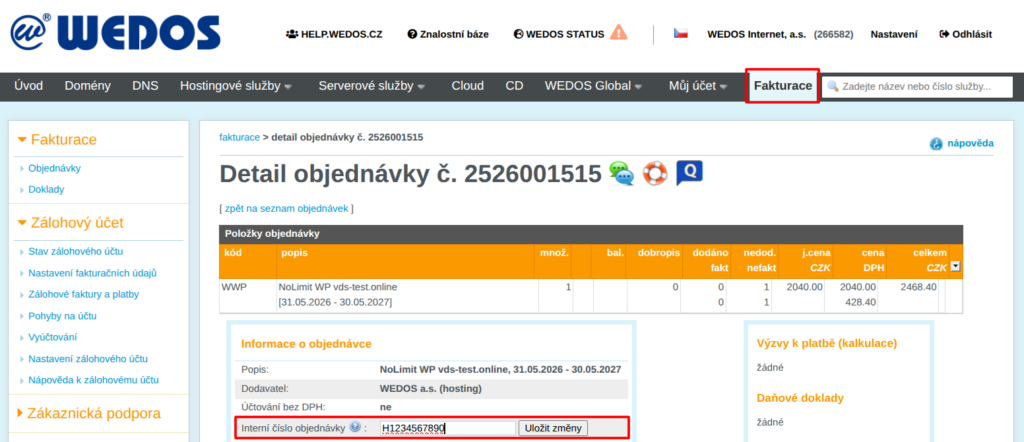
Ustawienie wewnętrznego numeru zamówienia nie wpływa na inne zamówienia ani na dokumenty wystawione przed jego dodaniem (na przykład wezwanie do zapłaty wysłane e-mailem).
Często zadawane pytania
Co zrobić, jeśli nie widzę wspomnianego linku do edycji nabywcy?
Jeśli nie widzisz wspomnianego linku, zamówienie może być już opłacone albo system blokuje tę zmianę z innego powodu. Zmień dane rozliczeniowe według poradnika Usługi – Dane rozliczeniowe.
Co zrobić, jeśli nie widzę zamówienia na liście?
Jeśli usługa działa, może być prowadzona na innym koncie klienta lub u innego dostawcy. Skontaktuj się z zakładającym lub administratorem usługi i uzgodnij zmianę danych albo przekazanie usługi. Jeśli usługa nie działa także na obcym koncie, prawdopodobnie została usunięta.