
У цій статті ви знайдете інструкції зі зміни платіжних документів неоплачених запитів на оплату та рахунків. Для оплачених замовлень система не приймає жодних змін у виставлених документах.
Інструкції щодо постійної зміни платіжних даних ви знайдете в посібнику Послуги – Дані для виставлення рахунків.
З цієї статті ви дізнаєтеся:
- Як одноразово змінити платіжні дані в запиті на оплату
- Як змінити платіжні дані в рахунку на доплату
- Як указати власний ідентифікатор документа
- Часті запитання
Одноразова зміна даних замовлення
Змінити покупця можна лише для ще не оплачених замовлень!
Якщо вам потрібно змінити дані у виставленому запиті на оплату так, щоб зміна не вплинула на платіжні дані (змінний символ) і постійні платіжні дані, виконайте такі кроки:
- Увійдіть до адміністрації клієнта ⧉.
- У верхньому меню виберіть Billing.
- У лівому меню натисніть Orders.
- Виберіть замовлення неоплаченої послуги, дані якої потрібно змінити.

- У нижній частині замовлення під таблицею Customer знайдіть посилання Edit Customer і натисніть на нього.

У вікні, яке відкриється після натискання на посилання, вкажіть нові дані для виставлення рахунків, зніміть позначки зі згод і збережіть зміни.
Редагування без доступу до адміністрації
Якщо ви не маєте негайного доступу до адміністрації клієнта, можна діяти так:
- Відкрийте електронний лист із запитом на оплату.
- Натисніть на посилання для зміни платіжних даних.
- Відредагуйте та збережіть дані.
Зміни відобразяться в усіх документах, що стосуються лише цього конкретного запиту. Постійні платіжні дані послуги в системі не зміняться.
Вносити зміни можна в будь-який час до оплати замовлення. Після оплати система їх уже не приймає.
Зміни в рахунках на доплату
У рахунках на доплату (при замовленні додаткової послуги) платіжні дані безпосередньо змінити не можна. Дані в рахунку на доплату система завжди задає за платіжними даними основної послуги, до якої ви замовляєте додаткову послугу.
Щоб виставити рахунок на доплату з іншими даними, спершу змініть платіжні дані основної послуги (наприклад, Webhosting) за посібником Послуги – Дані для виставлення рахунків, а потім зв’яжіться з нами ⧉. Ми виставимо вам документ повторно.
Internal order number
Якщо вам потрібно додати до виданих документів власний ідентифікатор документів для вашої бухгалтерії, виконайте такі кроки:
- Відкрийте відомості про вибране замовлення.
- У таблиці Order information заповніть поле Internal order number.
- Натисніть кнопку Save Changes.
- Завантажте з адміністрації оновлені документи.
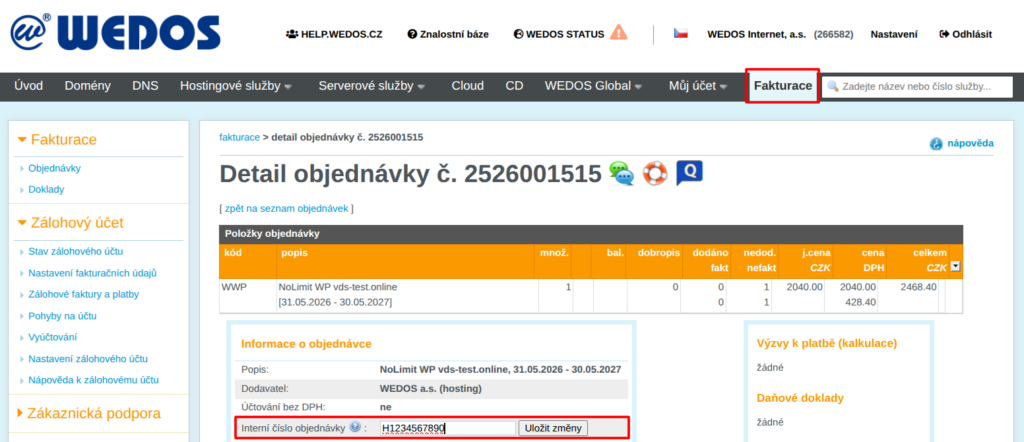
Встановлення внутрішнього номера замовлення не впливає на інші замовлення та на документи, виставлені до його додавання (наприклад, запит на оплату, надісланий електронною поштою).
Часті запитання
Що робити, якщо я не бачу посилання на редагування покупця?
Якщо зазначеного посилання не видно, можливо, замовлення вже оплачене або система блокує цю зміну з іншої причини. Змініть платіжні дані за посібником Послуги – Дані для виставлення рахунків.
Що робити, якщо я не бачу замовлення в списку?
Якщо послуга працює, вона може належати до іншого облікового запису клієнта або іншого провайдера. Зв’яжіться із засновником або адміністратором послуги та домовтеся про зміну даних чи передачу послуги. Якщо послуга не працює і в чужому обліковому записі, імовірно, її видалено.