
V tem članku boste našli postopke za urejanje obračunskih dokumentov neplačanih plačilnih poziv in računov. Pri plačanih naročilih sistem na izdanih dokumentih ne sprejema več nobenih sprememb.
Postopke za trajno spremembo obračunskih podatkov najdete v vodiču Storitve – Podatki za obračun.
V tem članku boste izvedeli:
- Kako enkratno spremeniti obračunske podatke plačilnega poziva
- Kako spremeniti obračunske podatke doplačilnega računa
- Kako vnesti lasten identifikator dokumenta
- Pogosto zastavljena vprašanja
Enkratna sprememba podatkov naročila
Naročnika lahko spremenite samo pri še neplačanem naročilu!
Če morate spremeniti podatke izdanega plačilnega poziva tako, da sprememba ne vpliva na plačilne podatke (variabilni simbol) in trajne obračunske podatke, sledite tem korakom:
- Prijavite se v administracijo za stranke ⧉.
- V zgornjem meniju izberite Billing.
- V levem meniju kliknite Orders.
- Izberite naročilo neplačane storitve, katere podatke želite spremeniti.

- V spodnjem delu naročila pod tabelo Customer poiščite povezavo Edit Customer in kliknite nanjo.

V oknu, ki se odpre s klikom na povezavo, vnesite nove podatke za obračun, odkljukajte soglasja in shranite spremembe.
Urejanje brez dostopa do administracije
Če nimate takojšnjega dostopa do administracije za stranke, lahko postopate takole:
- Odprite e-poštno sporočilo s plačilnim pozivom.
- Kliknite povezavo za spremembo obračunskih podatkov.
- Uredite in shranite podatke.
Spremembe se bodo odrazile na vseh dokumentih, ki se nanašajo samo na ta določen poziv. Trajni obračunski podatki storitve v sistemu se ne spremenijo.
Spremembe lahko izvajate kadar koli pred plačilom naročila. Po plačilu jih sistem ne sprejema več.
Spremembe pri doplačilnih računih
Pri doplačilnih računih (ob naročilu dodatne storitve) obračunskih podatkov ne morete spreminjati neposredno. Podatke na doplačilnem računu sistem vedno nastavi glede na obračunske podatke osnovne storitve, h kateri naročate dodatno storitev.
Če želite izdati doplačilni račun z drugimi podatki, najprej uredite obračunske podatke glavne storitve (npr. Webhostinga) po vodiču Storitve – Podatki za obračun, nato pa nas kontaktirajte ⧉. Dokument vam bomo izdali znova.
Internal order number
Če želite na izdane dokumente dodati lasten identifikator dokumentov za vaše računovodstvo, sledite tem korakom:
- Odprite podrobnosti izbranega naročila.
- V tabeli Order information izpolnite polje Internal order number.
- Kliknite gumb Save Changes.
- Iz administracije prenesite posodobljene dokumente.
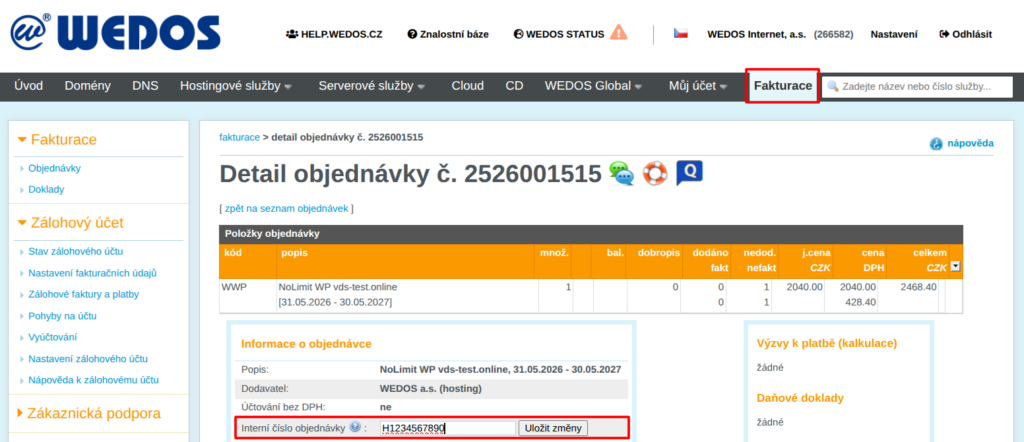
Nastavitev interne številke naročila ne vpliva na druga naročila ali na dokumente, izdane pred njenim dodajanjem (na primer poziv k plačilu, poslan po e-pošti).
Pogosto zastavljena vprašanja
Kaj, če omenjene povezave za urejanje naročnika ne vidim?
Če omenjene povezave ne vidite, gre morda za plačano naročilo ali pa sistem to spremembo blokira iz drugega razloga. Obračunske podatke spremenite po vodiču Storitve – Podatki za obračun.
Kaj, če naročila ne vidim na seznamu?
Če storitev deluje, je morda vodena v drugem uporabniškem računu ali pri drugem ponudniku. Obrnite se na ustanovitelja ali upravitelja storitve in se dogovorite za spremembo podatkov oziroma prenos storitve. Če storitev ne deluje niti v tujem računu, je verjetno izbrisana.