
In questo articolo trova le procedure per modificare i documenti di fatturazione non pagati solleciti di pagamento e fatture. Per gli ordini pagati, il sistema non accetta più alcuna modifica sui documenti emessi.
Le procedure per la modifica permanente dei dati di fatturazione sono descritte nella guida Servizi – Dati di fatturazione.
In questo articolo scoprirà:
- Come modificare una tantum i dati di fatturazione di un sollecito di pagamento
- Come modificare i dati di fatturazione di una fattura di saldo
- Come inserire un identificativo personalizzato del documento
- Domande frequenti
Modifica una tantum dei dati dell’ordine
Il cliente può essere modificato solo per gli ordini non ancora pagati !
Se deve modificare i dati di un sollecito di pagamento emesso in modo che la modifica non influisca sui dati di pagamento (simbolo variabile) e sui dati di fatturazione permanenti, proceda come segue:
- Acceda all‘ amministrazione clienti ⧉.
- Nel menu in alto selezioni Billing.
- Nel menu a sinistra faccia clic su Orders.
- Scelga l’ordine del servizio non pagato di cui desidera modificare i dati.

- Nella parte inferiore dell’ordine, sotto la tabella Customer trovi il link Edit Customer e ci faccia clic.

Nella finestra che si apre facendo clic sul link, imposti i nuovi dati di fatturazione, deselezioni i consensi e salvi le modifiche.
Modifica senza accesso all’amministrazione
Se non ha accesso immediato all’amministrazione clienti, può procedere così:
- Apra l’e-mail con il sollecito di pagamento.
- Faccia clic sul link per modificare i dati di fatturazione.
- Modifichi e salvi i dati.
Le modifiche si riflettono su tutti i documenti relativi unicamente a questo specifico sollecito. I dati di fatturazione permanenti del servizio nel sistema non cambiano.
Può effettuare le modifiche in qualsiasi momento prima del pagamento dell’ordine. Dopo il pagamento il sistema non le accetta più.
Modifiche alle fatture di saldo
Per le fatture di saldo (quando ordina un servizio aggiuntivo) non è possibile modificare direttamente i dati di fatturazione. Il sistema imposta sempre i dati della fattura di saldo in base ai dati di fatturazione del servizio principale a cui ordina il servizio aggiuntivo.
Se desidera emettere una fattura di saldo con dati diversi, modifichi prima i dati di fatturazione del servizio principale (ad es. Webhosting) seguendo la guida Servizi – Dati di fatturazionee poi contattateci ⧉. Emetteremo nuovamente il documento.
Internal Order Number
Se desidera aggiungere ai documenti emessi un proprio identificativo per la contabilità, proceda come segue:
- Apra il dettaglio dell’ordine scelto.
- Nella tabella Order Information compili il campo Internal Order Number.
- Faccia clic sul pulsante Save Changes.
- Scarichi dall’amministrazione i documenti aggiornati.
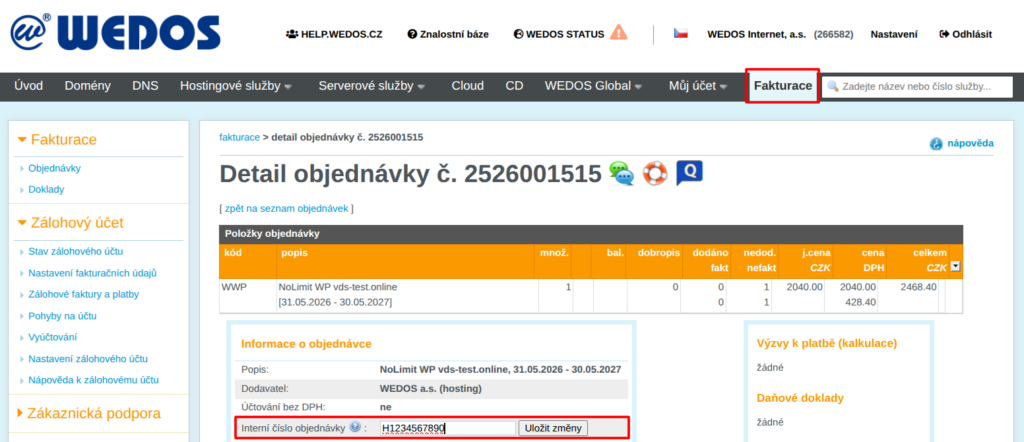
L’impostazione del numero interno dell’ordine non influisce su altri ordini né sui documenti emessi prima della sua aggiunta (ad esempio un sollecito di pagamento inviato via e-mail).
Domande frequenti
Cosa fare se non vedo il link per modificare il cliente?
Se non vede il link, potrebbe trattarsi di un ordine già pagato oppure il sistema blocca la modifica per un altro motivo. Modifichi i dati di fatturazione seguendo la guida Servizi – Dati di fatturazione.
Cosa fare se non vedo l’ordine nell’elenco?
Se il servizio è attivo, potrebbe essere gestito in un altro account cliente o presso un altro fornitore. Contatti chi lo ha attivato o l’amministratore del servizio e concordi con lui la modifica dei dati o il trasferimento del servizio. Se il servizio non è attivo nemmeno in un account altrui, è probabilmente stato eliminato.