
En este artículo encontrará los procedimientos para modificar los documentos de facturación impagados requerimientos de pago y facturas. En los pedidos pagados, el sistema ya no admite ningún cambio en los documentos emitidos.
Los procedimientos para el cambio permanente de los datos de facturación se encuentran en la guía Servicios – Datos de facturación.
En este artículo descubrirá:
- Cómo cambiar de forma puntual los datos de facturación de un requerimiento de pago
- Cómo cambiar los datos de facturación de una factura complementaria
- Cómo introducir un identificador de documento propio
- Preguntas frecuentes
Cambio puntual de los datos del pedido
El cliente solo se puede cambiar en los pedidos aún no pagados !
Si necesita modificar los datos de un requerimiento de pago emitido de modo que el cambio no afecte a los datos de pago (símbolo variable) ni a los datos de facturación permanentes, siga estos pasos:
- Inicie sesión en la administración de clientes ⧉.
- En el menú superior seleccione Billing.
- En el menú de la izquierda haga clic en Orders.
- Elija el pedido del servicio no pagado cuyos datos desea cambiar.

- En la parte inferior del pedido, bajo la tabla Customer busque el enlace Edit Customer y haga clic en él.

En la ventana que se abre al hacer clic en el enlace, introduzca los nuevos datos de facturación, desmarque los consentimientos y guarde los cambios.
Modificación sin acceso a la administración
Si no tiene acceso inmediato a la administración de clientes, puede proceder así:
- Abra el correo electrónico con el requerimiento de pago.
- Haga clic en el enlace para cambiar los datos de facturación.
- Modifique y guarde los datos.
Los cambios se reflejan en todos los documentos que se refieren únicamente a este requerimiento concreto. Los datos de facturación permanentes del servicio en el sistema no cambian.
Puede realizar los cambios en cualquier momento antes de pagar el pedido. Una vez pagado, el sistema ya no los admite.
Cambios en las facturas complementarias
En las facturas complementarias (al pedir un servicio adicional) no se pueden cambiar directamente los datos de facturación. El sistema establece siempre los datos de la factura complementaria según los datos de facturación del servicio principal al que pide el servicio adicional.
Si desea emitir una factura complementaria con otros datos, modifique primero los datos de facturación del servicio principal (p. ej., Webhosting) siguiendo la guía Servicios – Datos de facturacióny después contáctenos ⧉. Emitiremos de nuevo el documento.
Internal Order Number
Si necesita añadir a los documentos emitidos un identificador propio para su contabilidad, siga estos pasos:
- Abra el detalle del pedido seleccionado.
- En la tabla Order Information rellene el campo Internal Order Number.
- Haga clic en el botón Save Changes.
- Descargue de la administración los documentos actualizados.
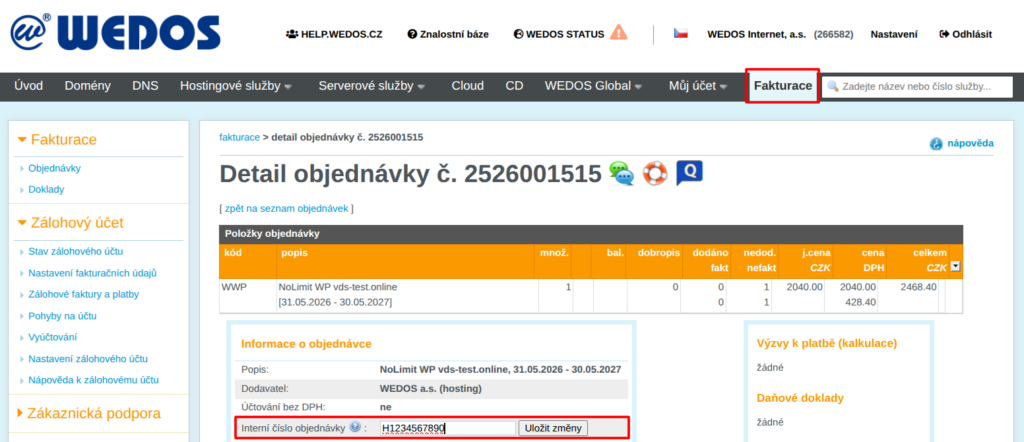
La configuración del número interno del pedido no afecta a otros pedidos ni a los documentos emitidos antes de añadirlo (por ejemplo, un requerimiento de pago enviado por correo electrónico).
Preguntas frecuentes
¿Qué hago si no veo el enlace para editar el cliente?
Si no ve el enlace, puede tratarse de un pedido pagado, o el sistema bloquea este cambio por otro motivo. Cambie los datos de facturación siguiendo la guía Servicios – Datos de facturación.
¿Qué hago si no veo el pedido en la lista?
Si el servicio está operativo, puede estar gestionado en otra cuenta de cliente o con otro proveedor. Póngase en contacto con quien lo contrató o con el administrador del servicio y acuerde con él la modificación de los datos o la transferencia del servicio. Si el servicio tampoco funciona en otra cuenta, probablemente ha sido eliminado.