
In diesem Artikel finden Sie Anleitungen zur Bearbeitung von Abrechnungsbelegen nicht bezahlter Zahlungsaufforderungen und Rechnungen. Bei bezahlten Bestellungen nimmt das System an den ausgestellten Belegen keine Änderungen mehr entgegen.
Anleitungen zur dauerhaften Änderung der Rechnungsdaten finden Sie in der Anleitung Dienste – Rechnungsdaten.
In diesem Artikel erfahren Sie:
- Wie Sie die Rechnungsdaten einer Zahlungsaufforderung einmalig ändern
- Wie Sie die Rechnungsdaten einer Nachzahlungsrechnung ändern
- Wie Sie eine eigene Beleg-ID eingeben
- Häufig gestellte Fragen
Einmalige Änderung der Bestelldaten
Den Rechnungsempfänger können Sie nur bei noch nicht bezahlten Bestellungen ändern!
Wenn Sie die Daten einer ausgestellten Zahlungsaufforderung so ändern möchten, dass die Änderung weder die Zahlungsdaten (variabler Symbol) noch die dauerhaften Rechnungsdaten beeinflusst, gehen Sie wie folgt vor:
- Melden Sie sich in der Kundenadministration ⧉.
- Wählen Sie im oberen Menü Billing.
- Klicken Sie im linken Menü auf Orders.
- Wählen Sie die Bestellung des unbezahlten Dienstes, dessen Daten Sie ändern möchten.

- Suchen Sie im unteren Teil der Bestellung unter der Tabelle Customer den Link Edit customer und klicken Sie darauf.

Geben Sie im Fenster, das sich nach dem Klick auf den Link öffnet, die neuen Rechnungsdaten ein, deaktivieren Sie die Einwilligungen und speichern Sie die Änderungen.
Bearbeitung ohne Zugriff auf die Administration
Wenn Sie nicht sofort auf die Kundenadministration zugreifen können, gehen Sie wie folgt vor:
- Öffnen Sie die E-Mail mit der Zahlungsaufforderung.
- Klicken Sie auf den Link zur Änderung der Rechnungsdaten.
- Bearbeiten Sie die Daten und speichern Sie sie.
Die Änderungen wirken sich auf alle Belege aus, die ausschließlich diese konkrete Zahlungsaufforderung betreffen. Die dauerhaften Rechnungsdaten des Dienstes im System ändern sich nicht.
Sie können Änderungen jederzeit vor der Bezahlung der Bestellung vornehmen. Nach der Bezahlung nimmt das System sie nicht mehr entgegen.
Änderungen bei Nachzahlungsrechnungen
Bei Nachzahlungsrechnungen (bei der Bestellung eines Zusatzdienstes) können Sie die Rechnungsdaten nicht direkt ändern. Die Daten auf der Nachzahlungsrechnung legt das System immer anhand der Rechnungsdaten des Hauptdienstes fest, zu dem Sie den Zusatzdienst bestellen.
Wenn Sie eine Nachzahlungsrechnung mit anderen Daten ausstellen lassen möchten, ändern Sie zuerst die Rechnungsdaten des Hauptdienstes (z. B. Webhosting) gemäß der Anleitung Dienste – Rechnungsdatenund kontaktieren ⧉Sie uns anschließend. Wir stellen den Beleg erneut aus.
Internal order number
Wenn Sie auf den ausgestellten Belegen eine eigene Beleg-ID für Ihre Buchhaltung ergänzen möchten, gehen Sie wie folgt vor:
- Öffnen Sie die Details der gewählten Bestellung.
- Füllen Sie in der Tabelle Order information das Feld Internal order number.
- aus. Klicken Sie auf die Schaltfläche Save Changes.
- Laden Sie die aktualisierten Dokumente aus der Administration herunter.
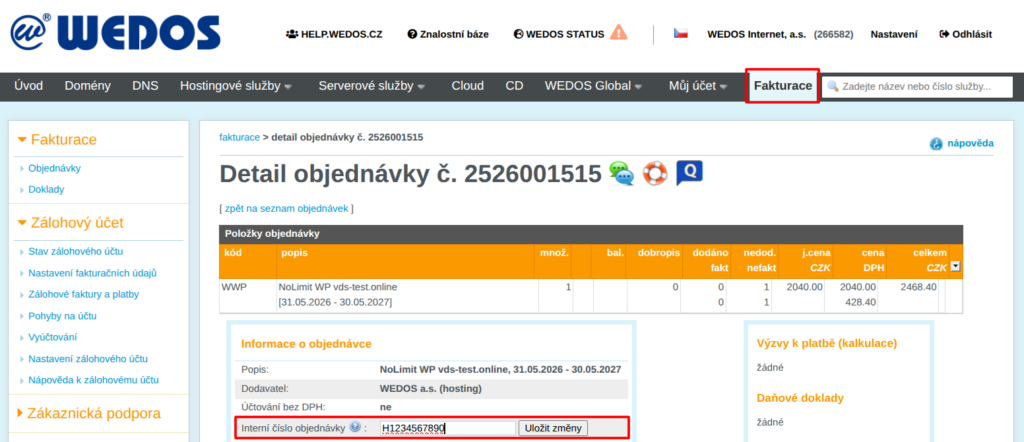
Die Festlegung der internen Bestellnummer hat keinen Einfluss auf andere Bestellungen oder auf Belege, die vor ihrer Hinzufügung ausgestellt wurden (z. B. eine per E-Mail versendete Zahlungsaufforderung).
Häufig gestellte Fragen
Was ist, wenn ich den Link zur Bearbeitung des Rechnungsempfängers nicht sehe?
Wenn Sie den genannten Link nicht sehen, handelt es sich möglicherweise um eine bezahlte Bestellung, oder das System blockiert diese Änderung aus einem anderen Grund. Ändern Sie die Rechnungsdaten gemäß der Anleitung Dienste – Rechnungsdaten.
Was ist, wenn ich die Bestellung nicht in der Liste sehe?
Wenn der Dienst funktioniert, wird er möglicherweise in einem anderen Kundenkonto oder bei einem anderen Anbieter geführt. Kontaktieren Sie den Einrichter oder Verwalter des Dienstes und vereinbaren Sie die Änderung der Daten oder die Übertragung des Dienstes. Wenn der Dienst auch in einem fremden Konto nicht funktioniert, wurde er wahrscheinlich gelöscht.