
Dans cet article, vous trouverez les procédures de modification des documents de facturation impayés demandes de paiement et factures. Pour les commandes réglées, le système n’accepte plus aucune modification sur les documents émis.
Les procédures de modification permanente des données de facturation figurent dans le guide Services – Données de facturation.
Dans cet article, vous apprendrez :
- Comment modifier ponctuellement les données de facturation d’une demande de paiement
- Comment modifier les données de facturation d’une facture complémentaire
- Comment saisir un identifiant de document personnalisé
- Questions fréquentes
Modification ponctuelle des données de la commande
Le client ne peut être modifié que pour les commandes non encore payées !
Si vous devez modifier les données d’une demande de paiement émise sans que cela affecte les données de paiement (symbole variable) ni les données de facturation permanentes, procédez comme suit :
- Connectez-vous à l‘ administration client ⧉.
- Dans le menu du haut, sélectionnez Billing.
- Dans le menu de gauche, cliquez sur Orders.
- Choisissez la commande du service impayé dont vous souhaitez modifier les données.

- En bas de la commande, sous le tableau Customer trouvez le lien Edit Customer et cliquez dessus.

Dans la fenêtre qui s’ouvre après avoir cliqué sur le lien, saisissez les nouvelles données de facturation, décochez les consentements et enregistrez les modifications.
Modification sans accès à l’administration
Si vous n’avez pas accès immédiatement à l’administration client, vous pouvez procéder ainsi :
- Ouvrez l’e-mail contenant la demande de paiement.
- Cliquez sur le lien de modification des données de facturation.
- Modifiez et enregistrez les données.
Les modifications s’appliquent à tous les documents relatifs uniquement à cette demande de paiement. Les données de facturation permanentes du service dans le système ne changent pas.
Vous pouvez effectuer les modifications à tout moment avant le paiement de la commande. Une fois celle-ci réglée, le système ne les accepte plus.
Modifications des factures complémentaires
Pour les factures complémentaires (lors de la commande d’un service complémentaire), vous ne pouvez pas modifier directement les données de facturation. Le système définit toujours les données de la facture complémentaire d’après les données de facturation du service principal auquel vous ajoutez le service complémentaire.
Si vous souhaitez émettre une facture complémentaire avec d’autres données, modifiez d’abord les données de facturation du service principal (par ex. Webhosting) en suivant le guide Services – Données de facturation, puis contactez-nous ⧉. Nous émettrons de nouveau le document.
Internal Order Number
Si vous souhaitez ajouter aux documents émis votre propre identifiant pour votre comptabilité, procédez comme suit :
- Ouvrez le détail de la commande souhaitée.
- Dans le tableau Order Information renseignez le champ Internal Order Number.
- Cliquez sur le bouton Save Changes.
- Téléchargez les documents mis à jour depuis l’administration.
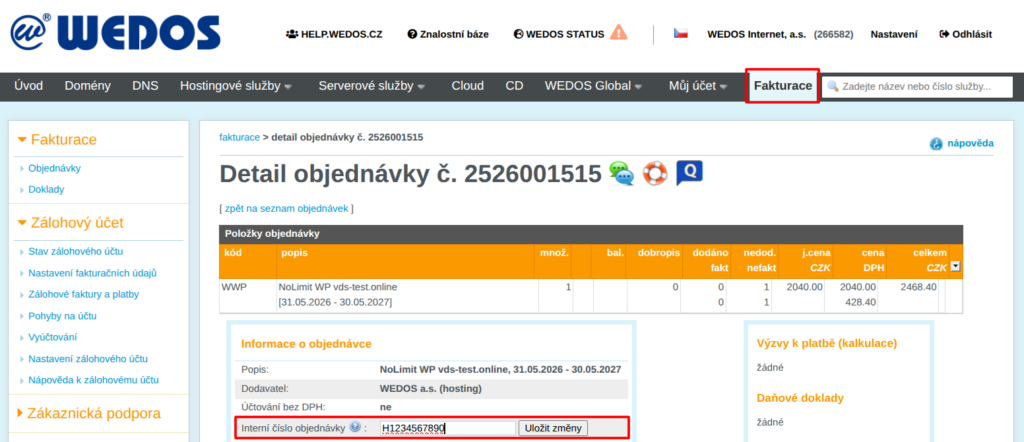
La définition du numéro interne de commande n’a aucune incidence sur les autres commandes ni sur les documents émis avant son ajout (par exemple une demande de paiement envoyée par e-mail).
Questions fréquentes
Que faire si je ne vois pas le lien de modification du client ?
Si vous ne voyez pas ce lien, il peut s’agir d’une commande déjà payée, ou le système bloque cette modification pour une autre raison. Modifiez les données de facturation en suivant le guide Services – Données de facturation.
Que faire si je ne vois pas la commande dans la liste ?
Si le service est fonctionnel, il peut être géré dans un autre compte client ou chez un autre fournisseur. Contactez la personne qui l’a créé ou son administrateur et convenez avec elle de la modification des données ou du transfert du service. Si le service ne fonctionne pas non plus dans un autre compte, il a probablement été supprimé.