
Ez a cikk a fájlkezelés alapjait foglalja össze FTP-kliens és az ügyfél-adminisztráció eszközei segítségével. Ha meg kell tudnia az FTP-bejelentkezési adatokat, módosítani szeretné a jelszót, vagy új FTP-fiókot kell létrehoznia, kövesse a következő cikk útmutatóját: Webhosting – FTP-fiókok.
Ebben a cikkben a következőket olvashatja:
- Mikor használja ezt az útmutatót
- Hogyan működnek a fájlok és a könyvtárak
- Milyen a Webhosting könyvtárszerkezete
- Hogyan kezelheti a fájlokat FTP-n keresztül
- Hogyan javíthatja ki a fájlok jogosultságait
- Gyakori problémák
- Gyakran ismételt kérdések
Mikor használja ezt az útmutatót
- FTP-n keresztül feltöltötte a weboldalt, de a böngészőben semmi sem jelenik meg, vagy továbbra is a „Webhosting is active” oldal látszik. A megoldást a következő fejezetben találja A weboldal feltöltése után semmi sem jelenik meg.
- A WordPress képek vagy sablonok feltöltésekor az „unable to create a temporary file” vagy az „Az ideiglenes könyvtár nem létezik” hibát jelzi. A megoldást a következő fejezetben találja A fájlfeltöltés a hiányzó tmp mappa miatt sikertelen.
- Az FTP-n lévő mappát nem lehet törölni vagy átnevezni. A megoldást a következő fejezetben találja A mappa nem törölhető vagy nevezhető át.
- Nem tudja, hol találja FTP-n az Alkalmazástelepítővel korábban telepített alkalmazást, vagy törölni szeretné a régi weboldalt, és elölről kezdené. A megoldást a következő fejezetben találja: Gyakran ismételt kérdések.
- A weboldal vagy az alkalmazás telepítése 403-as hibával végződik. A megoldást a következő fejezetben találja Fix file permissions.
Fájlok és könyvtárak
A fájlok a weboldal alapvető építőkövei. Többnyire kódról vagy annak részeiről van szó, amelyek a webalkalmazást alkotják, valamint különféle médiafájlokról – képekről, videókról, dokumentumokról…
Ahhoz, hogy a weboldal megfelelően működjön, ideális esetben minden összetevőjének egy tárhelyen kell lennie. Ha fájlokat kell áthelyeznie a számítógépéről a webhostingra, töltse fel őket FTP-n keresztül. Ezt az átvitelt nem a fájlok mérete korlátozza, csak a kapcsolat sebessége.
Az alkalmazások a képeket és más médiafájlokat PHP-n keresztül is feltölthetik. Ebben az esetben a fájlok mérete legfeljebb 128 MB LowCost hostingnál, 256 MB NoLimit esetén és 512 MB NoLimit Extra esetén. Nagyobb fájlokat csak FTP-n keresztül tölthet fel.
Ha tartalomkezelő rendszert, például WordPresst szeretne használni, telepítse manuálisan a következő cikk alapján: Webtárhely – WordPress. Az Alkalmazástelepítő nem érhető el.
A Webhosting könyvtárszerkezete
A Webhosting alapkönyvtár-szerkezete rögzített. Győződjön meg róla, hogy minden körülmények között tartalmazza az alábbi könyvtárakat:
- session – a PHP session-adatait tartalmazó fájlok tárolója
- tmp – különféle ideiglenes fájlok könyvtára (fontos a fájlfeltöltéshez)
- www – maga a weboldal könyvtára
Ezekhez a könyvtárakhoz csak a következővel bejelentkezett felhasználó fér hozzá: fő FTP-fiók.
Az alábbi könyvtárak az alapstruktúrához tartoznak, de a weboldal nélkülük is működhet:
- www/domains – az aliasok önálló tartalmának létrehozására szolgáló könyvtár (további információ az aliasokról)
- www/subdom – aldomainek létrehozására szolgáló könyvtár (további információ az aldomainekről)
További információt a következő cikkben talál: Webhosting – Az FTP alapstruktúrájának helyreállítása.
Fájlkezelés FTP-n keresztül
Az FTP, azaz File Transfer Protocol, a felhasználó számítógépe és a webhosting közötti adatátvitel alapvető módja. Használatához a számítógépnek szüksége van egy FTP-kliensre, vagyis olyan programra, amely képes az FTP protokollal kommunikálni, és fájlok mozgatására szolgáló felülettel rendelkezik. Az alábbiak egyikét javasoljuk:
FTP-kapcsolat létesítése
Ahhoz, hogy a számítógépet FTP-n keresztül csatlakoztassa a webhostinghoz, a következő adatokra van szüksége:
- Az FTP-szerver címe
- Felhasználónév
- Jelszó
Ha nem ismeri az FTP hozzáférési adatait, a következő cikk alapján derítse ki őket: FTP – Bejelentkezés.
Az FTP-fiókokról és azok beállításairól további információt a következő cikkben talál: Webhosting – FTP-fiókok.
Fájlok feltöltése (upload) FTP-n keresztül
A fájlok feltöltésének, szerkesztésének és törlésének konkrét folyamata a webhostingon FTP-n keresztül a választott klienstől függ; a pontos lépéseket a kliens használati útmutatójában találja.
A fájlokkal végzett munka során tartsa be az alábbi óvintézkedéseket:
- Kerülje azon fájlok törlését, amelyek a következőt alkotják: a webhosting könyvtárszerkezete.
- Győződjön meg róla, hogy az adatokat a megfelelő mappába tölti fel: a weboldal a www mappába (illetve annak almappáiba) való.
- Legyen óvatos a fájlok közvetlen törlésekor a webhostingon – nincs kuka, amelyből később visszaállíthatná őket. Ha kétségei vannak, készítsen biztonsági mentést.
Fix file permissions
Előfordulhat, hogy a fájlok jogosultságai nem teszik lehetővé, hogy a szerver hatékonyan dolgozzon velük. Ilyenkor megjelenik a 403-as hiba. A fájlok jogosultságait az alábbi eljárással javíthatja ki:
- Jelentkezzen be az ügyfél-adminisztrációba ⧉.
- A felső menüben válassza ki a következőt: Hosting services Webtárhely.
- A Webhostingok áttekintéséből válassza ki a kívánt szolgáltatást.
- A bal oldali menüben válassza ki a következőt: Tools.
- A következő keretben: Fix file permissions kattintson a gombra: Fix File Permissions.
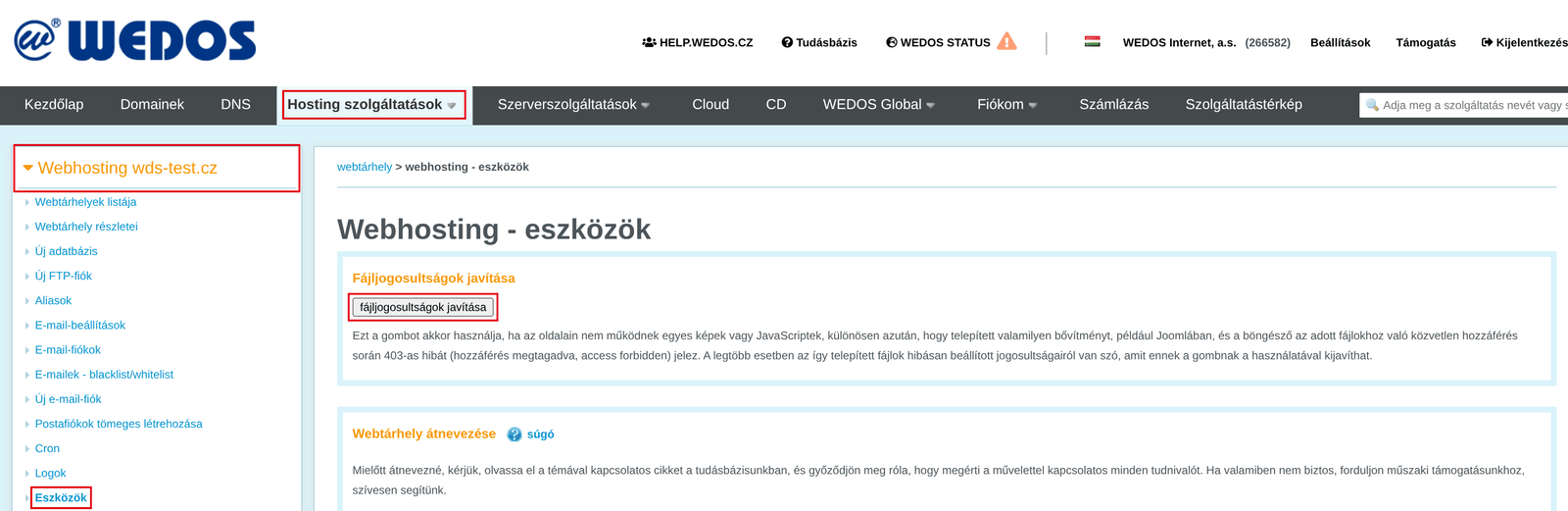
Ezzel a javítással lehetővé teszi a szerver és a felhasználók számára a fájlokhoz való hozzáférést, amely egyébként blokkolva lehetett volna.
Gyakori problémák
Az FTP-kapcsolódási problémákkal a következő cikk foglalkozik: FTP – Hibaelhárítás. A Webhostingon lévő fájlokkal leggyakrabban a következő problémák adódnak:
- A weboldal feltöltése után semmi sem jelenik meg
- A fájlfeltöltés a hiányzó tmp mappa miatt sikertelen
- A mappa nem törölhető vagy nevezhető át
A weboldal feltöltése után semmi sem jelenik meg
Probléma: FTP-n keresztül feltöltötte a weboldalt, de az nem jelenik meg a böngészőben, vagy a „Webhosting is active” oldal látható.
Ok: Az index.html vagy index.php fájl nem a megfelelő mappában van, vagy a weboldalnak nem megfelelő fájljogosultságai vannak beállítva. Ha mindkét fájl a mappában van, a szerver elsőként az index.html fájlt jeleníti meg.
Megoldás: Ellenőrizze, hogy az index.html vagy index.php fájl a www mappában van-e (esetleg a www/domains/wds-test.cz mappában, ahol a wds-test.cz az Ön domainje). Ezután javítsa ki a fájljogosultságokat és törölje a böngésző gyorsítótárát. Ha ez nem segít, kövesse a következő cikket: Webhosting – Weboldal hibaelhárítás.
A fájlfeltöltés a hiányzó tmp mappa miatt sikertelen
Probléma: Képek, sablonok vagy más fájlok WordPressen keresztüli feltöltésekor a következő hiba jelenik meg: File upload error – unable to create a temporary file vagy Az ideiglenes könyvtár nem létezik. A WordPress adminisztrációs felületére való bejelentkezéskor a következő figyelmeztetés jelenhet meg: session_start(): open(…) failed: No such file or directory.
Ok: Az FTP gyökérkönyvtárából hiányzik a tmp vagy a session mappa (gyakran véletlen törlés után).
Megoldás: Ellenőrizze a könyvtárszerkezetet. Az FTP gyökérkönyvtárában léteznie kell a tmp, session és www mappának. Ha a tmp vagy a session hiányzik, hozza létre. A tmp mappa létezik, de a hiba továbbra is fennáll? Javítsa ki a fájljogosultságokat. Ha ez nem segít, hozzon létre ideiglenes FTP-hozzáférést a Supportnak és küldjön kérést hitelesítve a kapcsolatfelvételi űrlapon keresztül.
A mappa nem törölhető vagy nevezhető át
Probléma: Az FTP-n lévő mappát (például a WordPress eltávolítása után) nem lehet törölni vagy átnevezni, illetve a törlés után továbbra is üresen jelenik meg.
Megoldás: Javítsa ki a fájljogosultságokat és próbálja újra. A probléma tartós fennállása esetén a teendőket a következő cikkben találja: Webhosting – Önálló weboldalak aliasokhoz (multihosting), az FTP-módosítások blokkolása fejezet.
Gyakran ismételt kérdések
Véletlenül töröltük az FTP teljes tartalmát, vissza tudják állítani?
A webhosting könyvtárszerkezetét ezen útmutató alapján kell kézzel helyreállítania. Ha véletlenül törölte a weboldal fájljait, és nincs saját biztonsági mentése, kérheti (díjköteles) a biztonsági mentés visszaállítását az ügyfélszolgálatunktól.
Hol találom FTP-n az Alkalmazástelepítővel korábban telepített WordPresst vagy PrestaShopot?
A www/domains/wds-test.cz mappában, ahol a wds-test.cz az a domain, amelyre az alkalmazást telepítette. Az almappába telepített alkalmazás a mappán belül található, például a PrestaShop a www/domains/wds-test.cz/prestashop mappában, a böngészőben pedig a wds-test.cz/prestashop/ címen. Bővebben a következő cikkben: Webtárhely – Alkalmazástelepítő.
Törölni szeretném a régi weboldalt, és újat telepíteni a nulláról. Mit töröljek az FTP-n?
Törölje a session és tmp mappák, valamint a weboldal mappájának (www vagy www/domains/wds-test.cz) tartalmát, magukat a mappákat hagyja meg. Ezután állítsa vissza az alapértelmezett .htaccess fájlt és javítsa ki a fájljogosultságokat. Az eredeti adatbázist nem kell törölnie, az új weboldal egy másikhoz fog csatlakozni. Törlés előtt készítsen biztonsági mentést, mert kuka nincs.